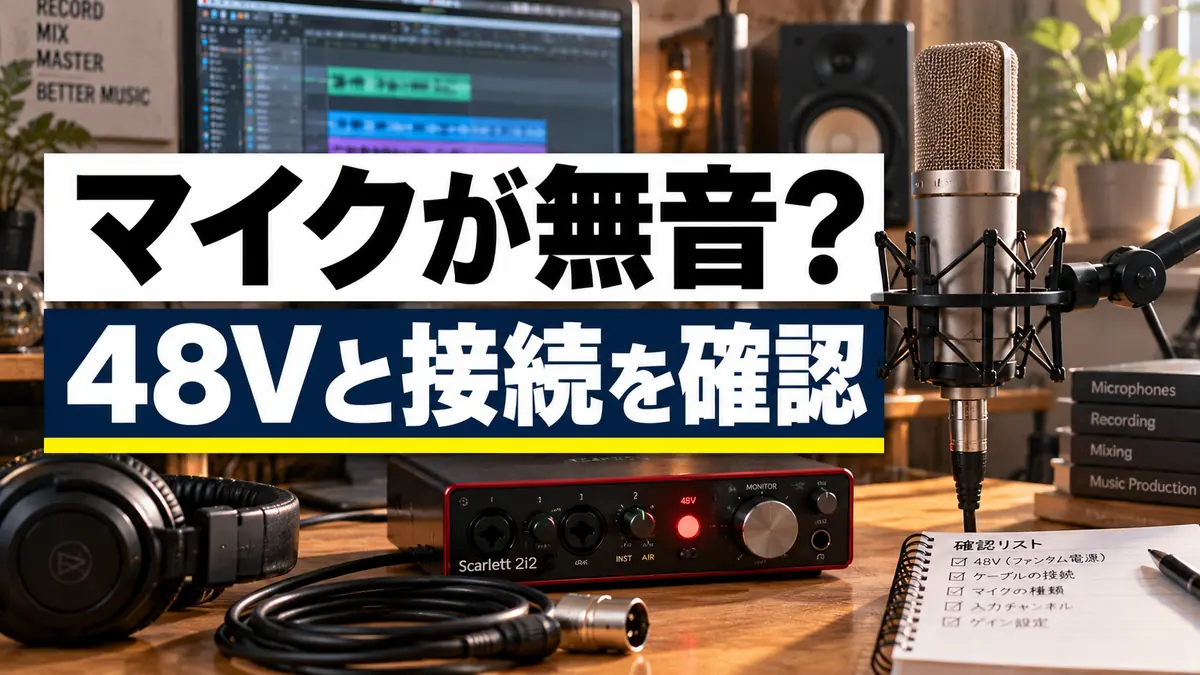
録音ボタンを押しても波形がまったく出ない。オーディオインターフェースの48Vランプを押すべきか迷う。こうしたとき、電源を片端から入れるのは危険です。マイクの種類、端子、モニター経路のどこで音が止まっているかを分けて調べます。
この記事はXLR接続の宅録マイクを中心に、マイクを壊さずに無音の原因を切り分ける手順を整理したものです。宅録マイクの選び方が機材選びを扱うのに対し、ここでは接続後の無音トラブルに絞ります。
最初にマイクと電源方式を特定する
48Vは音量を上げる魔法のスイッチではありません。マイクやアクティブ機器を動かすための電源です。
- XLRコンデンサーマイク:多くはファンタム電源を必要とする。製品によって電圧・専用電源の条件が異なる
- 一般的なパッシブ・ダイナミックマイク:通常は48Vを必要としない。音が小さいときは入力ゲインを確認する
- パッシブ・リボンマイク:電源が不要なことが多い。古い配線や変換ケーブルではリスクがあるため、仕様が不明なら48Vを入れない
- アクティブ・リボン、インラインのアクティブブースター、アクティブDI:製品によって48Vが必要なものがある
- USBマイク:USB経由で給電・通信するため、XLR入力の48Vとは別の仕組み
Focusriteの48V解説は、対象がXLRマイク入力であり、通常の6.35mmフォーン入力へ48Vは供給されないと説明しています。マイクと機器それぞれの説明書を確認してください。
配線を触る前の安全な停止手順
音が出ないからと、モニターを大きくしたままXLRを抜き差ししないでください。接続時の大きなポップ音はスピーカーや耳に負担をかけます。
- スピーカーとヘッドホンのモニター音量を下げる
- マイクプリアンプの入力ゲインを下げる
- ファンタム電源をオフにする
- メーカーが指定する待ち時間を取り、電源が落ち着いたことを確認する
- その後でXLRケーブルを接続・交換する
- 使用機材が要求する場合だけ、配線を終えてから48Vをオンにする
- マイクの安定を待ち、声を出しながら入力ゲインを徐々に上げる
取り外しも、音量を下げ、48Vを切ってから行います。beyerdynamicの技術サポートも、接続を終えてから給電し、抜く前に電源を切る順序を案内しています。
コンボ端子のXLR側へ挿しているか見る
XLRと6.35mmフォーンが一つになったコンボ端子は、見た目が一つでも内部の入力経路が違う場合があります。
- XLRケーブルの3ピンがマイク入力に正しく差し込まれているか
- シンセやギター用のフォーンケーブルに変換して、マイクをLINE/INST入力へ入れていないか
- インターフェースの入力番号とDAWの選択番号が合っているか
- 入力のLINE/INST/MICモードが、機材の説明書で指示される状態か
通常のXLRコンデンサーマイクをフォーン経路へつなぎ、48Vをオンにしても必要な給電はできません。XLR側へ正しく接続し、対応するマイク入力を使います。
DAWより先にインターフェースの入力メーターを見る
原因を見分ける鍵は、信号がどこまで届いているかです。
- マイクを正しく接続して、必要な電源を設定する
- マイクの正しい収音側に向かって、一定の声量で話す
- インターフェース本体の入力ランプやメーターが反応するか見る
- 反応するなら、DAWの入力トラックと入力監視設定へ進む
- 反応しないなら、ケーブル、ゲイン、マイク本体、XLR端子の問題へ絞る
入力ランプが動くのにヘッドホンが無音なら、48Vより先にモニター出力やDAWルーティングを調べます。入力監視が二重になったり無音になったりする場合はモニター経路の切り分けを参考にしてください。
ケーブルを一本だけ替えて再検証する
ファンタム電源はXLRの二つの信号線へ等しく供給される仕組みのため、断線や不適切な結線があると正常動作しない場合があります。変換アダプターを複数重ねるほど、配線の原因も増えます。
- 正常に使えているXLR–XLRケーブルへ交換する
- パッチベイや延長アダプターを一時的に外す
- 同じ機材の別のマイク入力で試す。電源の共通設定に注意する
- マイクの内部電池や専用電源が必要なタイプなら、その説明書を優先する
- マイク本体のミュートスイッチや指向性・パッドの操作も確認する
すべてを同時に交換せず、一本ずつ替えて反応が変わるか記録します。マイクとケーブルのどちらが壊れているか判別できない場合は、既知の正常な別マイクで試す方法もあります。
48Vのスイッチが複数入力に連動することがある
オーディオインターフェースによっては48Vが一入力ずつではなく、二入力単位や全入力まとめて切り替わります。一方のコンデンサーのために電源を入れたとき、別端子の接続機器にも給電されることがあります。
特に古いアンバランスマイク、リボン、独自配線の機材、XLRを経由した外部機器を一緒に使う場合は、接続するすべての機器の仕様を調べてから切り替えてください。「通常のバランス接続のダイナミックマイクは直ちに壊れるわけではない」ことと「何につないでも安全」は別です。仕様が不明なら電源を入れない方が確実です。
音が小さい症状と無音は分ける
入力ランプが反応し、波形も出ているが声が小さい場合、問題は無音ではありません。大きく録ろうとしてマイクへ口を極端に近づけたり、すぐ48Vへ手を伸ばしたりせず、次を確認します。
- マイクの収音面と距離が正しいか
- マイクが要求する電源が満たされているか
- 入力ゲインに十分な余裕があるか
- マイクがPADを有効にしていないか
- DAWへ入る前の入力でクリップしていないか
パッシブ・ダイナミックマイクへ48Vを入れても、通常それだけで音が大きくなるわけではありません。入力ゲイン不足なら、プリアンプの仕様や必要ゲインを確認します。
症状別の結論
- 本体メーターもDAWも無反応:マイクの仕様、XLRの経路、ゲイン、ケーブルから確認する
- 本体メーターは動きDAWだけ無音:入力番号と録音トラック、オーディオデバイス設定を確認する
- DAWには波形があるがヘッドホン無音:モニター出力と再生先を確認する
- 48Vをオンにしたときだけ大きな異音:音量を下げて停止し、配線と機材の適合を確認する
まとめ
マイクが無音なら、48Vを入れる前に「そのマイクに必要か」「XLRのマイク入力へ接続しているか」「本体メーターまで音が届いているか」を調べます。安全な順番で一つずつ変えれば、不要な買い替えや誤配線を避けられます。