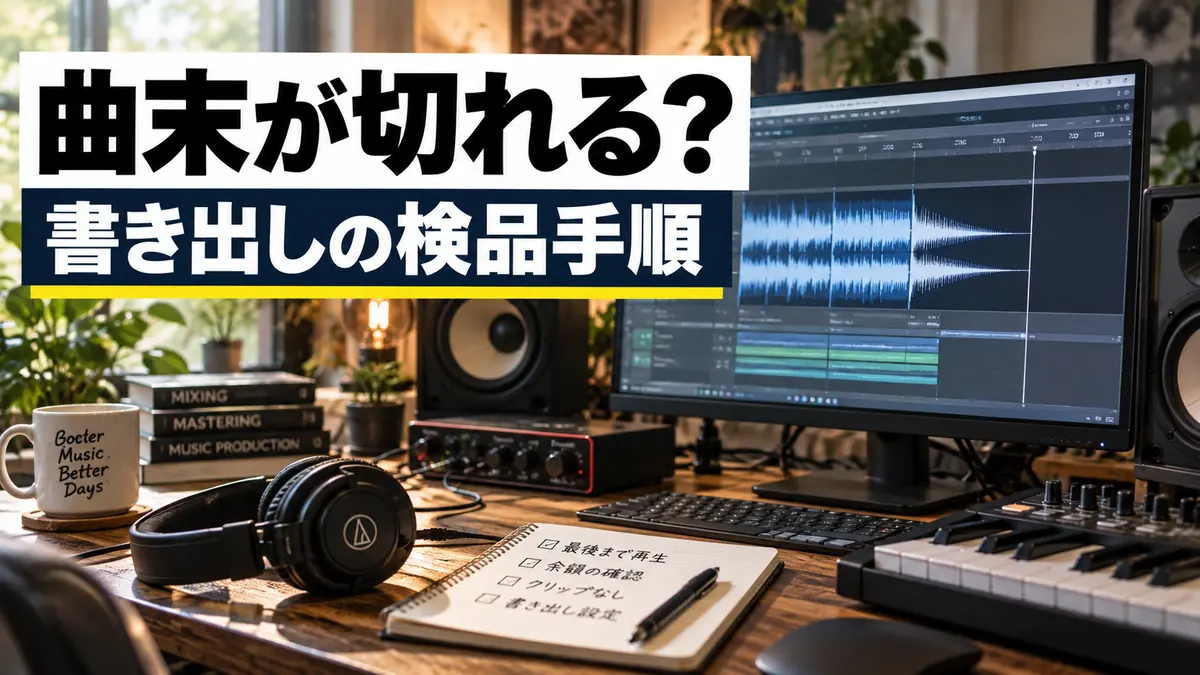
DAW上では綺麗に終わっているのに、完成したWAVを聴くとリバーブが途中で切れている。イントロの最初の音が欠ける。書き出し後だけ、一部のパートが鳴らない。これらはミックスの出来ではなく、書き出し範囲や出力先、プラグイン処理の違いで起きる場合があります。
この記事では、配信前の2mix、動画用の完成音源、カラオケ音源を作る際に、曲頭から曲末まで意図どおり残すための実務的な検品手順をまとめます。パラデータ納品時のトラック分けはステム納品のチェックリスト、サンプルレートとビット深度の選び方は録音と書き出しのレート・深度で扱っています。
最初に「曲の終わり」を決める
最後のMIDIノートやオーディオリージョンの終端が、完成音源の終わりとは限りません。リバーブ、ディレイ、シンセのリリース、アンプノイズなどがその後も鳴っている場合があります。
再生しながら、最後の音が音楽的に消える地点を探します。書き出し終了位置は、その地点より少し後ろへ置くのが安全です。無音を何秒付けるかを先に固定するのではなく、実際の余韻とノイズの減衰で決めます。
最後の和音をミュートして確認すると、返り音だけがどのくらい残っているか分かります。長いディレイやフリーズ系エフェクトを使っている曲は、通常のリバーブより長い範囲が必要な場合があります。
範囲指定は曲頭と曲末をセットで確認する
多くのDAWは、タイムラインの選択範囲、ロケーター、サイクル範囲、プロジェクト全体などを使って書き出し範囲を決めます。普段の再生位置と、書き出しに使われる位置は同じとは限りません。
書き出し前に次の4点を確認します。
- 開始位置が、最初に聞かせたい音より手前になっているか
- 終了位置が、最後の余韻より後ろにあるか
- マスター出力を選んでいるか。選択トラックだけになっていないか
- ミュート、ソロ、オートメーション読み込みが意図した状態か
Cubase 15の公式ミックスダウン手順も、左右ロケーターやサイクルマーカー、出力ルーティング、ミュート状態の確認を案内しています。
曲頭の音が0秒ちょうどから鳴る場合、ファイル先頭を手動で切り詰めた後のポップノイズにも注意します。サンプルの不連続でクリックするなら、編集点やごく短いフェードを調整します。ただし、アタックを不必要に丸めないことが大切です。
Logic Proは「Include Audio Tail」を確認する
Logic Proの公式Bounceガイドでは、Include Audio Tailを選ぶと、音源のリリースやエフェクトのテイルを含めるため書き出しファイルの長さを延長できると説明しています。
一方、ノイズを継続して出すプラグインなどがあると、書き出しが必要以上に長くなる場合があります。テイルを含める設定を使っても、完成したファイルの長さを確認してください。
また、Bounce 2nd Cycle Passは、ループ先頭へ前の周回のエフェクト成分を持ち込むための別の機能です。通常の1曲を完結させる書き出しと、つながるループを作る書き出しは目的が違います。
Ableton LiveはRender StartとLengthを見る
Ableton Live 12では、Export Audio/VideoのRender StartとRender Lengthで書き出し区間を指定できます。公式マニュアルのExporting Audio and Videoでは、通常の書き出し範囲が最後のクリップ位置で終わると、その後のエフェクトテイルが含まれない例が示されています。
1曲の終わりを余韻まで残すなら、Render Lengthを実際の残響が終わる場所まで伸ばします。「Render as Loop」は別用途です。これは余韻をファイル先頭へ回り込ませ、ループの境目をつなぐ機能なので、1曲の末尾を自然に減衰させるための設定として安易に使わないでください。
選択トラックを書き出す場合は、Include Return and Main Effectsの設定も確認します。メイン出力を選ぶ場合と個別トラックを選ぶ場合では、返り音とマスター処理を含める条件が異なります。
CubaseのQuick Audio Exportは通常の範囲指定と違う
Cubase Pro 15のQuick Audio Export公式説明では、クイック書き出しはイベントから自動で範囲を決め、ロケーター範囲を無視すると明記されています。通常のケースではリバーブ等のテイルが最大30秒まで追加されますが、アレンジャーチェーンが有効な場合はこのテイルが付きません。
したがって、手動で終端を決めたつもりでも、クイック書き出しでは別の長さになることがあります。曲の完成版を厳密な範囲で出すなら、Export Audio Mixdownでロケーターまたはサイクルマーカーの範囲を指定して結果を確認します。
オフラインとリアルタイムは無条件に同じとは限らない
通常のソフト音源とプラグインだけならオフライン書き出しで問題ないことが多い一方、外部シンセやハードウェアエフェクトが関わる場合はリアルタイム処理が必要になります。
Logic Proの公式ガイドは、外部MIDI音源を含める場合などにリアルタイムBounceを使うことを説明しています。Ableton Live 12も、External InstrumentやExternal Audio Effectを使う信号経路ではリアルタイム書き出しになることを案内しています。
- 外部機器の音を録り終えていない:まず録音経路を確認する
- オフラインだけ音が欠ける:一度リアルタイム書き出しと比較する
- 毎回同じ箇所でノイズが出る:負荷、プラグイン、オートメーション、出力経路を調べる
- ランダムな音源で毎回結果が違う:採用テイクをオーディオ化して固定する
同じ条件で短い比較を書き出すと、書き出し方式が原因なのか、プロジェクト自体の問題なのか絞り込めます。
書き出しファイルはDAWへ戻して検品する
設定画面を確認しただけでは、ファイルが正しく出来上がった保証にはなりません。新しいトラックか空のプロジェクトへ完成WAVを読み込み、再生します。
- 元の書き出しファイルを複製せず、そのファイル自体を読み込む
- タイムストレッチや自動ワープなどを切り、元の速度で再生する
- 先頭5秒を聞き、頭切れ、ポップ、長すぎる無音を確認する
- 曲末の10秒以上を聞き、余韻が突然切れていないか確認する
- Aメロとサビを聞き、音量バランスやエフェクトが想定どおりか比較する
- ファイルの長さ、チャンネル数、サンプルレート、ビット深度を確認する
原音のトラックと同時に鳴らすと、単に二重で音量が上がったり位相が変わったりします。交互再生で検品します。後からMP3や動画用形式へ変換する場合は、変換後のファイルでも曲頭と曲末を確認します。
音が消えないプラグインは別に扱う
ノイズ発生器、無限リバーブ、長いフィードバック、発振するエフェクトなどは、放置すると音がいつまでも残る場合があります。「完全な無音になるまで自動延長」に任せず、楽曲として自然な終端を決めます。
必要ならマスターの終端にフェードを描き、効果を耳で確認します。フェードは残響を自然に収めるための仕上げであり、書き出し範囲のミスを隠すための処理にしないようにします。
配信や共同作業の前に確認すること
- 曲頭が欠けておらず、必要以上の空白がない
- 曲末の残響が最後まで自然に聴こえる
- 出力先が意図したメインミックスになっている
- 曲中のミュート、ソロ、オートメーションが正しい
- 外部音源やハード機材のパートが欠けていない
- 書き出し後のWAVを、元のDAW設定に頼らず再生できた
- 最終納品先が求めるファイル形式になっている
書き出しは保存ボタンではなく、完成した音をもう一度検査する工程です。範囲、テイル、出力経路、再読み込みの4点を毎回確認すれば、ミックスそのものをやり直さずに済む事故を減らせます。