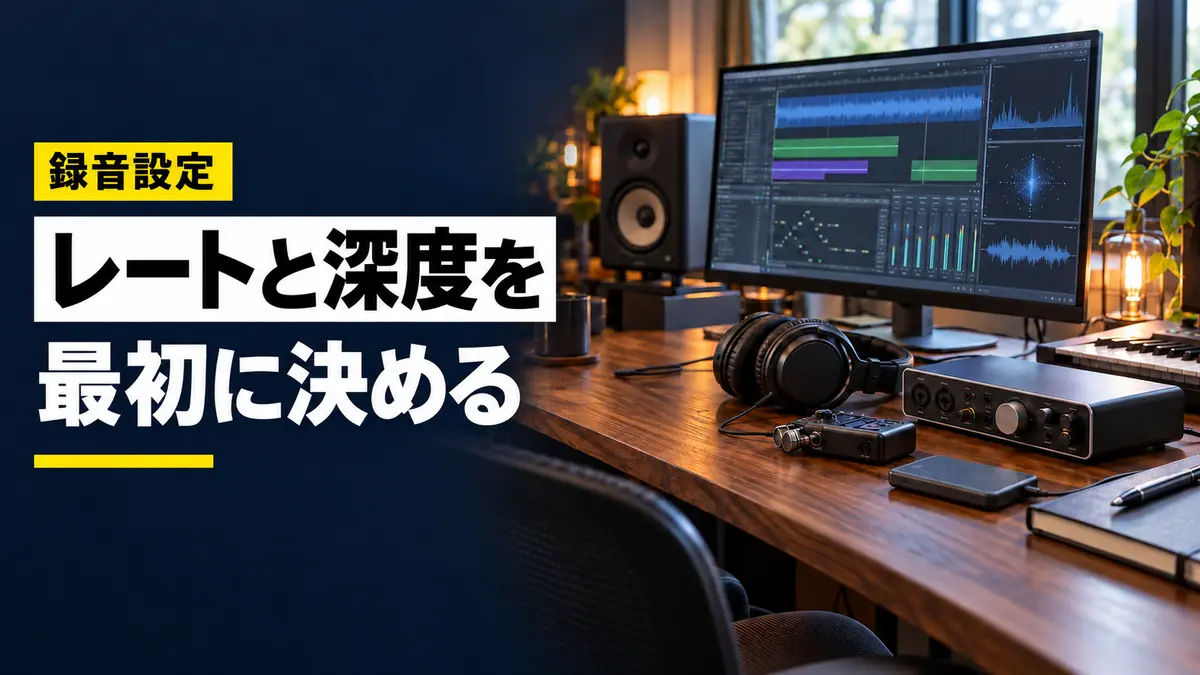
新しいセッションを作るとき、44.1kHzと48kHz、24bitと32bit floatのどれを選ぶか迷うことがあります。数値が大きい設定へしておけば安心に見えますが、納品先と異なる設定、対応していない機材、増えた処理負荷によって、後から変換や再生の問題が増える場合があります。
大切なのは、最も大きな数字を選ぶことではありません。録音から編集、映像、ミックス、最終納品までを同じ基準で進め、必要な変換を最後に管理することです。
この記事では、宅録やバンド録音で最初に決めておきたいサンプルレートとビット深度を、実際の作業順に整理します。
提出先がまだ決まっていない個人制作なら、手持ちのDAWと機材が対応する44.1kHzまたは48kHz・24bitを出発点にできます。既存素材があればその設定にそろえ、途中で不用意に変えず進めます。複数のデジタル機器の同期や、大量トラックの容量計画は、その構成を使う場合に確認してください。
サンプルレートとビット深度の役割を分ける
サンプルレートは、1秒間の音を何回測るかを表します。44.1kHzなら1秒間に44,100回、48kHzなら48,000回の間隔で記録します。
ビット深度は、各時点の振幅をどの細かさで記録するかに関係します。整数形式では、ビット深度が大きいほど小さな音から大きな音まで扱える範囲を広く取れます。
2つは別の設定です。
- サンプルレートは時間方向の記録密度
- ビット深度は振幅方向の扱える範囲
- バッファーサイズは録音や再生時の遅延と処理負荷
- ビットレートは圧縮音源などのデータ量
名前が似ていても役割が違います。音切れを直すためにビット深度を下げる、音量不足を直すためにサンプルレートを上げる、といった変更は直接の解決になりません。
最初に最終用途を決める
設定を決める最初の基準は、作品をどこで使うかです。
音楽配信やCDを中心に進めるなら、44.1kHzを基準にする制作が一般的です。映像編集、ライブ映像、放送向け素材と組み合わせる場合は、48kHzを指定されることが多くあります。
ただし、プラットフォームや依頼先が個別の仕様を示している場合は、その仕様を優先します。ミックスやマスタリングを外部へ依頼するなら、録音前に希望のサンプルレートとビット深度を確認します。
用途が複数ある場合は、次を事前に書き出します。
- 音楽配信用の完成音源
- ミュージックビデオ用の音源
- ライブ同期用のステム
- ミックス依頼用のパラデータ
- アーカイブ用のマスター
制作中の基準を1つ決め、用途ごとの変換は納品用コピーで行います。
44.1kHzと48kHzは納品先で選ぶ
44.1kHzと48kHzのどちらでも、通常の音楽制作に必要な可聴帯域を扱えます。数字だけで音質の優劣を決めず、ワークフローの統一を優先します。
44.1kHzを選びやすい例は次の通りです。
- 音楽作品だけで完結する
- 配信やCD向けのマスターが中心
- 既存の録音素材が44.1kHzで統一されている
48kHzを選びやすい例は次の通りです。
- 映像編集ソフトと頻繁に往復する
- ライブ映像や配信用映像へ組み込む
- 放送やゲームなどの仕様で48kHzが指定されている
- 既存の素材や収録機器が48kHzで統一されている
途中でレートを変えるより、素材、セッション、書き出しの基準をそろえる方が安全です。
高いサンプルレートを目的なく選ばない
88.2kHz、96kHzなどの高い設定は、特定の録音、加工、機器設計で利点が出る場合があります。一方で、同じ長さでもファイル容量と処理量が増えます。
高いサンプルレートを選ぶ前に確認します。
- オーディオインターフェースが必要な入出力数で対応するか
- 使用するプラグインの処理負荷が許容範囲か
- ストレージとバックアップ容量を確保できるか
- 最終納品まで同じレートを維持できるか
- 高い設定を必要とする明確な理由があるか
高いレートにすると、同じバッファーのサンプル数でも時間は短くなりますが、CPUが処理するデータ量は増えます。低遅延にしたいだけなら、バッファー、プラグイン、ダイレクトモニタリングを先に見直します。
録音は24bitを基本に考える
宅録やスタジオ録音では、24bit整数で録ると、16bitより余裕を持ってレベルを設定できます。ピークを0dBFS近くまで詰める必要はありません。
入力ゲインは、本番の最大音量でもクリップしない余裕を残します。小さめに録った信号を後から適切に持ち上げる方が、アナログ入力やA/D変換でクリップした音を直すより安全です。
24bitを選んでも、マイクプリアンプや部屋のノイズが消えるわけではありません。実際の録音品質は、入力段、マイク配置、演奏、ノイズ環境にも左右されます。
32bit float録音で救える範囲を知る
32bit floatで記録できるフィールドレコーダーやインターフェースがあります。対応する機器では、録音ファイル内部の非常に広いレベル範囲を扱えます。
ただし、次は区別が必要です。
- DAW内部が32bit floatで演算すること
- 録音ファイルを32bit floatで保存すること
- 入力機器が32bit float録音に対応すること
- アナログ入力やマイク自体がクリップしないこと
ファイル形式が32bit floatでも、マイク、プリアンプ、アナログ段、対応していないA/D変換で生じた歪みは元に戻りません。32bit floatを理由に入力レベルの確認を省かないようにします。
また、共同作業先や編集ソフトが32bit floatファイルを受け取れるかも確認します。互換性を優先して24bit整数で書き出す場面もあります。
DAWとオーディオ機器の設定を一致させる
セッションを作ったら、DAW、オーディオインターフェース、デジタル接続機器の表示を確認します。
- DAWのセッション設定を見る
- オーディオドライバーのサンプルレートを見る
- インターフェースのコントロール画面を見る
- 外部デジタル機器のクロック設定を見る
- 短いテスト録音を再生する
設定が合っていないと、機器が自動で切り替わる、音程と再生速度が変わる、クリックノイズが出る、といった問題につながります。
USB接続だけで完結する小規模環境では、複雑なクロック配線は通常不要です。ADATやS/PDIFなどで複数のデジタル機器をつなぐ場合は、基準クロックを1台に決め、ほかの機器を追従させます。
異なるレートの素材を読み込む前に確認する
購入したループ、スマートフォン録音、映像用素材は、セッションと異なるサンプルレートの場合があります。DAWが自動変換するか、再生時だけ変換するかは設定によって異なります。
読み込み時に確認する項目は次の通りです。
- 元素材のサンプルレート
- セッションのサンプルレート
- DAWがコピーと変換を行うか
- 元ファイルを上書きしないか
- 変換後のファイル保存場所
変換せずに誤ったレートとして解釈すると、再生速度と音程が変わります。読み込んだ直後に、長さ、テンポ、音程を元素材と比較します。
途中で設定を変えるなら複製して行う
録音済みのセッションでサンプルレートを変更すると、すべての素材を変換する必要があります。元セッションを上書きせず、別名で複製してから作業します。
- 元セッションと音声をバックアップする
- 変換先のサンプルレートを決める
- DAWの高品質なオフライン変換を使う
- 曲頭と曲末の長さを確認する
- 音程、テンポ、ノイズを聞く
- 外部へ渡す前にファイル情報を確認する
複数回の往復変換は避けます。制作中は基準レートを維持し、最終用途ごとに元マスターから一度だけ変換します。
ディザリングは最終的なビット深度変換で使う
24bitから16bitなど、整数のビット深度を下げる最終段階では、量子化誤差を目立ちにくくするためディザリングを使う場合があります。
ディザリングは音を良くするエフェクトとして何度も重ねません。最終リミッター後など、完成音源を目的の整数ビット深度へ落とす最後の工程で1回使います。
24bitのミックス素材を24bitで書き出す段階では、理由なく16bitへ落としません。マスタリング担当へ渡す形式は、先方の指定を確認します。
32bit floatで中間書き出しを行う場合も、受け手の対応形式と目的を確認します。
容量とバックアップ時間も計算する
サンプルレート、ビット深度、チャンネル数が増えるほどファイル容量は増えます。バンド録音では、ドラムの多数マイク、複数テイク、長時間のリハーサル録音によって差が大きくなります。
本番前に、短いテスト録音から1分あたりの容量を確認します。予定時間、トラック数、テイク数を掛け、作業用とバックアップ用の空きを確保します。
録音ディスクの残量だけでなく、終了後に別媒体へコピーする時間も進行表へ入れます。
セッション開始前の確認表
- 最終用途と納品仕様を確認した
- 44.1kHzか48kHzかを用途に合わせて決めた
- 高いサンプルレートを使う理由が明確になっている
- 録音ビット深度と機器の対応を確認した
- DAWとインターフェースの表示が一致している
- デジタル機器の基準クロックを1つにした
- 異なるレートの素材の変換方法を確認した
- 入力ピークに余裕を残した
- 最終ビット深度とディザリングの担当工程を決めた
- 録音とバックアップに必要な容量を確保した
サンプルレートとビット深度は、録音の途中で音色を良くするつまみではありません。用途と機材に合う基準を最初に決め、制作中は統一し、必要な変換だけを最後に管理すると、音程や互換性の事故を防げます。