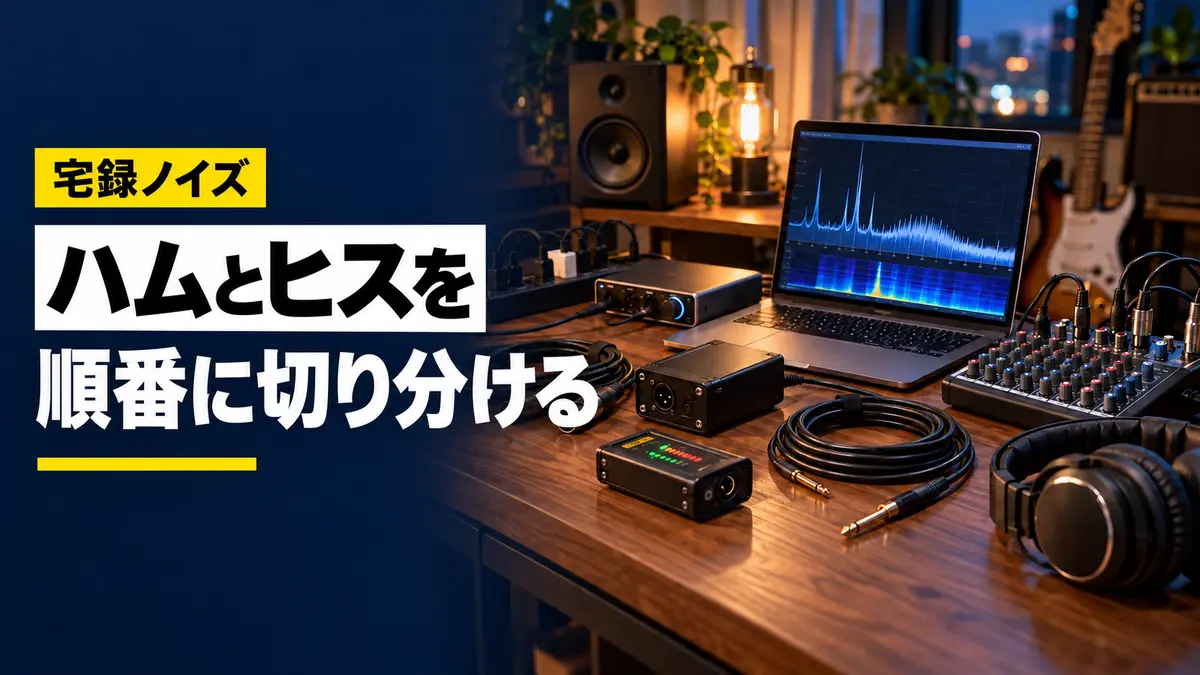
録音を止めると低い唸りが残る、ギターをつなぐと高い音が鳴る、マウスを動かすとノイズの音程が変わる。宅録のノイズは似て聞こえても、電源、配線、ゲイン、楽器、パソコンで対処が異なります。
ノイズ除去プラグインを先に使うと、原因が残ったまま高域や余韻まで削ることがあります。まず再現条件を記録し、信号経路を最小にして、ノイズが入る場所を一段ずつ特定します。
この記事では、機材を買い足す前にできる安全な診断手順を整理します。
音の種類と発生条件を記録する
最初に、無音部分を10秒ほど録音します。録音時の入力ゲイン、接続した機材、パソコンの電源状態、照明や充電器の状態もメモします。比較条件が揃っていないと、ケーブルを替えた効果を判断できません。
ノイズの呼び方は厳密な診断名ではありませんが、次の特徴は入口になります。
- ハムは50Hzまたは60Hz付近の低い唸りと、その倍音が目立つ
- ヒスは広い帯域に広がる「サー」という音で、プリアンプのゲインを上げると増えやすい
- バズは低い唸りより倍音が多く、「ジー」と硬く聞こえやすい
- デジタルノイズは高い笛のような音や周期的な音で、画面表示やマウス操作と連動することがある
- クリックや途切れは、電気的なノイズではなくバッファーやクロックの問題である場合が多い
周波数アナライザーは手がかりになりますが、ピークだけで原因は断定できません。音と再現条件をセットで見ます。
入力側か再生側かを先に分ける
録音ファイルそのものにノイズが入っているかを確認します。DAWの入力メーターが無演奏時にも動き、書き出したファイルにも残るなら入力側です。録音ファイルは静かなのにモニター中だけ聞こえるなら、出力、ヘッドホン、スピーカー、電源の経路を疑います。
オーディオインターフェースにダイレクトモニター機能がある場合は、DAWからの返しと切り替えます。
- 同じ入力ゲインでダイレクトモニターを聞く
- 次にDAWの入力モニターを聞く
- 短い無音を録音して再生する
ダイレクトモニターですでに聞こえるなら、DAWのプラグインより前に原因があります。DAW経由だけなら、入力モニターの二重化、プラグイン、ルーティング、USB接続を確認します。
最小構成まで外して一台ずつ戻す
原因候補を同時に変えず、次の最小構成から始めます。抜き差しの前にはモニター音量を下げ、ファンタム電源を切り、機材の手順書が指定する待ち時間を守ります。接続後、必要な入力だけ電源を入れます。Focusriteの電源解説も、接続・取り外しの前にファンタム電源を切る手順を推奨しています。
- オーディオインターフェースとヘッドホンだけを接続する
- DAWのトラックからプラグインを外す
- 入力ケーブルを抜いた状態のノイズを確認する
- 正常と分かっている短いケーブルを接続する
- マイク、楽器、DI、外部機器を一台ずつ戻す
ある機材を戻した時点でノイズが増えたら、その機材だけでなく、接続ケーブル、電源、入力モードも候補です。別の端子や既知の正常なケーブルへ一つずつ替えます。
入力ケーブルを抜いても大きなヒスが残る場合は、インターフェースのゲイン、モニター音量、ヘッドホン自体を確認します。ケーブルを接続して増えるなら、ケーブルや接続先を優先して調べます。ただし、未接続入力や先端を開放したケーブルは、マイク接続時とノイズ条件が異なるため、抜き差しだけで故障箇所を断定しません。
ゲイン不足を後段で補っていないか確認する
音源が小さいまま録り、後からフェーダーやリミッターで大きくすると、信号と一緒にノイズも持ち上がります。一方、入力をクリップ寸前まで上げる必要もありません。
本番と同じ強さで演奏し、ピークに余裕を残しながら十分なレベルを確保します。マイクレベル、ラインレベル、インストゥルメント入力を機材に合わせることが重要です。パッシブギターをライン入力へ入れて極端にゲインを上げる、ライン出力をマイク入力へ入れてゲインを絞る、といった不一致は音質とノイズの両方を悪化させます。
マイクでは、口や楽器から遠すぎる距離も見直します。収音したい音が小さいと、部屋の空調音やプリアンプのヒスを相対的に大きく録ることになります。ただし近づけすぎると近接効果や吹かれが増えるため、音色とノイズの両方を聞いて決めます。
バランス接続が有効な区間を見極める
長いライン接続では、両端の機器がバランス入出力に対応していれば、TRSやXLRのバランスケーブルが外来ノイズを抑える助けになります。片側がアンバランス端子なら、ケーブルだけをTRSへ替えても完全なバランス接続にはなりません。
ギターやベースの一般的な出力はアンバランスです。ケーブルを必要以上に長くせず、電源アダプターや延長コードと束ねないようにします。長い距離を引き回す場合は、楽器用DIで適切な信号へ変換する方法があります。
スピーカーへのラインケーブルも確認します。入力側は静かでも、インターフェースからモニタースピーカーまでがアンバランスで長いと、再生時だけノイズが聞こえることがあります。
ギターは向きと周辺機器で変化を見る
シングルコイルピックアップは、照明、ディスプレイ、電源アダプター、トランスからの影響を受けることがあります。演奏位置でゆっくり向きを変え、ノイズが最小になる角度を探します。機材から距離を取る、不要な照明を消す、電源アダプターを床や楽器から離す、といった変更も一つずつ試します。
弦やブリッジへ触れたときにノイズが変わる現象は、楽器のシールドや接地状態を調べる手がかりになります。ただし、電源コンセントの保護接地を外して対処してはいけません。楽器内部の配線に異常が疑われる場合は、リペア担当へ点検を依頼します。
ノイズゲートで無音部だけを閉じても、演奏中のノイズは残ります。まず発生源を減らし、最後の補助として使います。
USBと電源の影響を切り分ける
ノートパソコンなら、安全な範囲で電源アダプターを外し、バッテリー動作時と比較できます。ノイズが明確に減るなら、パソコンの電源経路やUSB接続が関係している可能性があります。これは診断であり、常にバッテリーで使うことが解決とは限りません。
次の項目を順に確認します。
- USBハブを外し、インターフェースをパソコンへ直接接続する
- 外付けディスプレイ、充電器、外付けドライブを一台ずつ外す
- 別のUSB端子と正常な短いUSBケーブルを試す
- バスパワー機器の合計負荷を減らす
- パソコンと音響機器の電源経路を整理する
複数の電源を持つ機器同士を音声ケーブルでつないだときだけハムが出るなら、グラウンドループの可能性があります。音声用トランスを備えたDIやラインアイソレーターが適する場合があります。DIのグラウンドリフトは音声信号側を切り分ける機能です。電源プラグの保護接地を外す代わりにはなりません。
電源配線の変更、破損したコンセント、感電の可能性がある症状は自分で分解せず、有資格者や機材担当へ相談します。
ヒスは機材ごとのノイズ量を比較する
コンデンサーマイク、プリアンプ、ポータブルレコーダーには固有のノイズがあります。同じ音源、距離、演奏レベル、録音後のラウドネスを揃えて比較します。単に入力ゲインのつまみ位置だけを揃えると、公平な比較になりません。
高いゲインが必要な低出力マイクでは、プリアンプのノイズが目立つ場合があります。ただし、感度は同じ音圧に対する出力電圧の違いで、感度だけから歌声と環境音の比率は決まりません。Shureの感度の解説を踏まえ、歌声の録音レベルをそろえて、距離、指向性、向き、周波数特性による違いを比べます。低感度マイクへ替えるだけで空調音が減るとは限りません。ヒスに聞こえる音が電子回路なのか、部屋の定常音なのかを、マイク入力を外した状態と接続した状態で分けます。
ファンタム電源は必要な入力にだけ適切に供給し、ケーブルの抜き差しはモニター音量を下げ、ファンタム電源を切ってから行います。機材の手順書に従い、リボンマイクなど扱いに注意が必要な機材は仕様を確認します。
クリックや音切れは別の経路で直す
一定の唸りではなく、再生負荷が高い場面でクリックや音切れが出る場合は、次を確認します。
- DAWとインターフェースのサンプルレートが一致しているか
- オーディオバッファーが小さすぎないか
- 複数のデジタル機器でクロックの主従が正しいか
- CPU負荷の高いプラグインやバックグラウンド処理がないか
- ドライバーとOSの組み合わせが機材メーカーの対応範囲か
電源ハムへの対処とバッファー調整を混ぜると検証が長引きます。定常的な電気ノイズと、処理落ちによる不連続音は別の問題として記録します。
最後に同じ条件で再録音する
対策後は、最初と同じ入力ゲイン、演奏位置、モニター音量で無音を録音します。波形やスペクトルだけでなく、曲中の小さい音、余韻、ヘッドホンでの聞こえ方を比較します。
原因が分かったら、ケーブルや電源アダプターへラベルを付け、正常な構成を写真やメモで残します。不良が疑われるケーブルを正常品と同じ箱へ戻さないことも再発防止になります。
ノイズ診断の目的は、完全な無音を競うことではありません。必要な音を傷つけず、曲中で問題にならない水準まで発生源を減らし、同じ状態を再現できるようにすることです。