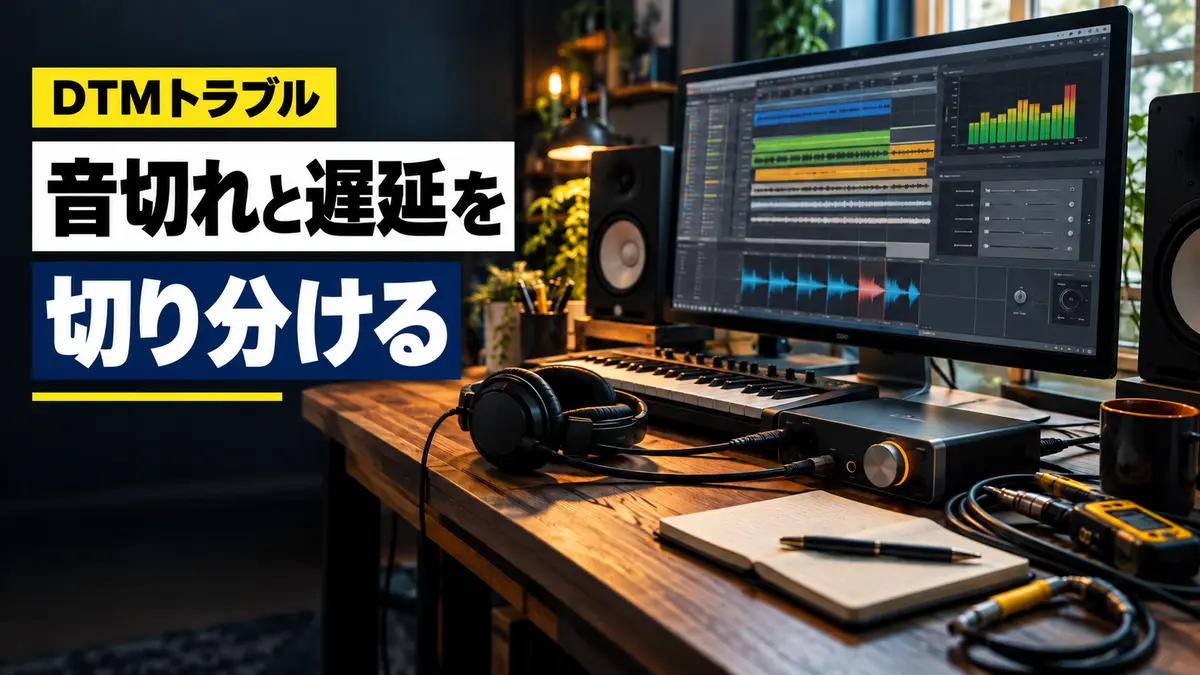
DAWで音が途切れると、PC性能不足だと決めつけて設定を大きく変えたくなります。しかし、音切れ、クリックノイズ、録音の遅れ、再生位置のずれは原因が異なります。
最初に症状を分類し、1項目ずつ条件を変えると、機材を買い替える前に原因を絞れます。この記事では、制作を止めずに復旧するための診断順序をまとめます。
まず症状を4種類に分ける
発生している現象を次のどれかへ分けます。
- 再生中に音が途切れる
- プツプツしたクリックやノイズが出る
- 演奏してから音が聞こえるまで遅い
- 録音された波形の位置が演奏より遅い
再生の音切れは処理が間に合わない場合に起きやすく、モニター遅延はバッファや信号経路が関係します。録音後の位置ずれは、ドライバーの補正値や二重モニターも確認が必要です。
複数の症状がある場合も、最も再現しやすい1つから調べます。
先にDAWの入出力デバイスを確認する
Windowsでは、機材メーカーがDAW用に案内するASIOドライバーと対象機器を選んでいるか確認します。macOSでは、DAWのCore Audio設定で意図した入出力機器が選ばれているかを確認します。Scarlett 2i2の公式設定例のように、OSによって選ぶ表示が異なります。機器名や対応OSは、自分の製品の手順に合わせてください。
再現条件を固定する
原因調査中にプラグイン、バッファ、サンプルレート、接続先を同時に変えると、何が効いたか分かりません。
問題が起きる箇所を8から16小節に絞り、同じ場所をループします。
記録する項目は次の通りです。
- DAWとOSのバージョン
- オーディオデバイス
- サンプルレート
- バッファサイズ
- 使用中の入出力数
- CPUやディスクメーター
- 問題が出る再生位置
変更は1回に1項目だけにします。改善しなければ元へ戻してから次を試します。
録音時とミックス時でバッファを分ける
バッファを小さくすると入力から出力までの待ち時間は短くなりますが、CPUが短い時間内に処理を終える必要があります。大きくすると処理に余裕が生まれる代わりに、ソフトウェアモニターの遅延が増えます。
用途で切り替えます。
- 録音やリアルタイム演奏は小さめ
- 編集やミックスは大きめ
- 高負荷の書き出し前は安定する値
特定の数値を万能な正解にせず、現在のプロジェクトで音切れせず演奏できる最小値を探します。
バッファを上げて音切れが止まるなら、リアルタイム処理負荷が原因である可能性が高まります。
DAWのCPUメーターを優先して見る
OS全体のCPU使用率が低くても、DAW内の1本の処理経路だけが上限へ達することがあります。
重いソフト音源やプラグインが直列に並ぶトラックは、複数コアへ均等に分散できない場合があります。DAWのリアルタイムメーターやオーバーロード表示を確認します。
負荷が跳ねる位置が決まっているなら、その瞬間に始まる処理を探します。
- 高負荷なリニアフェーズEQ
- 先読みを多く使うリミッター
- オーバーサンプリング
- 高品質モードのノイズ除去
- 複雑なソフト音源
- 長いリバーブ
バイパスを1つずつ試し、メーターと音切れの変化を見ます。
フリーズとバウンスで処理を固定する
演奏内容が固まったソフト音源やエフェクトは、フリーズまたは音声化すると負荷を減らせます。
音声化する前に次を残します。
- 元のMIDI
- 使用音源とプリセット名
- テンポ情報
- エフェクト設定
- 音声化前のプロジェクト版
後で戻せる状態にしてから処理を固定します。特に、複数マイクを持つドラム音源、物理モデリング音源、オーバーサンプリングを使う歪みは効果が出やすい部分です。
マスター処理を一時的に外す
録音中にマスターへリミッター、ルックアヘッド処理、ノイズ除去などを挿していると、全トラックへ遅延が追加されます。
録音時はマスター処理を一時的に外すか、低遅延モードへ切り替えます。ミックス用の処理チェーンはプリセットや別版として残します。
プラグイン遅延補正が有効でも、演奏者が聞くモニター音は遅く感じる場合があります。録音時に必要な処理だけへ絞ります。
ダイレクトモニターで経路を切り分ける
オーディオインターフェースのダイレクトモニターは、入力音をDAWの往復前に聞く仕組みです。
ダイレクトモニターでは遅れず、DAW経由だけ遅れるなら、ソフトウェア側のバッファやプラグイン遅延が主な候補です。
一方、ダイレクト音とDAWのモニター音を同時に聞くと、二重に聞こえたりコムフィルターのような音色になったりします。どちらを使うか決め、不要なモニター経路を切ります。
アンプシミュレーターやボーカルエフェクトを演奏中に聞く必要がある場合は、DAW経由を使い、低遅延設定と軽い録音用チェーンを用意します。
USB接続と電源を単純化する
オーディオインターフェースをUSBハブへ接続している場合、一度PC本体へ直接接続します。
同じハブにストレージ、カメラ、MIDI機器などが集中していると、帯域や電源が不安定になる場合があります。
切り分け時は次を試します。
- インターフェースを直接接続する
- 不要なUSB機器を外す
- 別のポートを試す
- 適切な長さのケーブルへ替える
- バスパワー機器の電力不足を確認する
ケーブルを交換して直る場合もあります。外見だけでは判断できないため、正常な予備ケーブルで比較します。
ストレージ負荷を確認する
大量のオーディオトラックやサンプル音源を同時に再生すると、ディスク読み込みが追いつかない場合があります。
- プロジェクトが遅い外付けドライブにある
- 空き容量が少ない
- サンプルライブラリと録音先が同じドライブ
- クラウド同期が制作中に動いている
- ウイルススキャンが音声ファイルを処理している
DAWのディスクメーターを確認し、テスト用にプロジェクトを高速なローカルストレージへ複製して比較します。移動後は、素材の参照先が新しいフォルダへ集約されているか確認してください。
サンプルレートの不一致を確認する
OS、DAW、オーディオインターフェースの設定でサンプルレートが一致していないと、再生速度、ノイズ、デバイス切り替えの問題につながる場合があります。
確認する場所は次の3つです。
- DAWのプロジェクト設定
- オーディオドライバーの設定
- OSのサウンド設定
意図した値へ統一し、DAWとインターフェースを再起動します。別アプリがオーディオデバイスを占有している場合は、そのアプリを終了して比較します。
特定プラグインを切り分ける
同じ再生位置で毎回止まる、プロジェクトを開いた直後から不安定、特定トラックを有効にすると問題が出る場合は、プラグインを疑います。
安全のためプロジェクトを複製し、候補を1つずつ無効化します。
- 最近追加したプラグイン
- 古いバージョンのプラグイン
- 外部サーバー認証を使うもの
- 高品質モードを持つもの
- ブリッジや互換機能で動くもの
単なるバイパスでも内部処理が残る製品があります。可能なら完全に無効化または削除した複製版で比較します。
録音波形の位置ずれはループバックで測る
演奏中のモニターは問題ないのに、録音後の波形だけ一定量ずれる場合は、録音オフセットを確認します。
インターフェースの出力を入力へ戻すループバックテストで、DAWから出した短いクリックがどの位置へ録音されるか測れます。
- 出力音量を下げ、録音先トラックの入力モニターと、入力を同じ出力へ戻すダイレクトモニターを切る
- 対応するライン出力とライン入力を、機材指定のケーブルで接続する。マイク入力のファンタム電源を使わない
- 入力ゲインを確認し、小さなレベルの短いクリックを再生して録音する
- 元の波形と録音波形の差を測る
- DAWの録音補正設定を確認する
端子や戻りの経路を判断できない場合は配線せず、使用DAW・機材の公式手順を確認します。Ableton LiveではDriver Error Compensationの公式FAQから内蔵レッスンの場所を確認できます。これは機器のドライバー誤差を測る作業で、すべてのモニター遅延を直す設定ではありません。
復旧できた設定を記録する
問題が止まったら、設定を元へ戻しながら原因を確定します。偶然止まっただけで終えると再発時に迷います。
記録例は次の通りです。
- 録音時はバッファ128
- ミックス時はバッファ512
- マスターのリミッターは録音時オフ
- ドラム音源は編集後にフリーズ
- インターフェースは本体ポートへ直結
テンプレートへ反映し、次のプロジェクトでも同じ条件から始めます。
まとめ
音切れとレイテンシは、症状を分類し、再現区間を固定し、1項目ずつ変えると原因を絞れます。
バッファ、DAW内負荷、マスター処理、モニター経路、USB、ストレージ、サンプルレート、プラグインの順で確認してください。買い替えを判断するのは、どの処理や接続が限界になっているかを確定してからでも遅くありません。