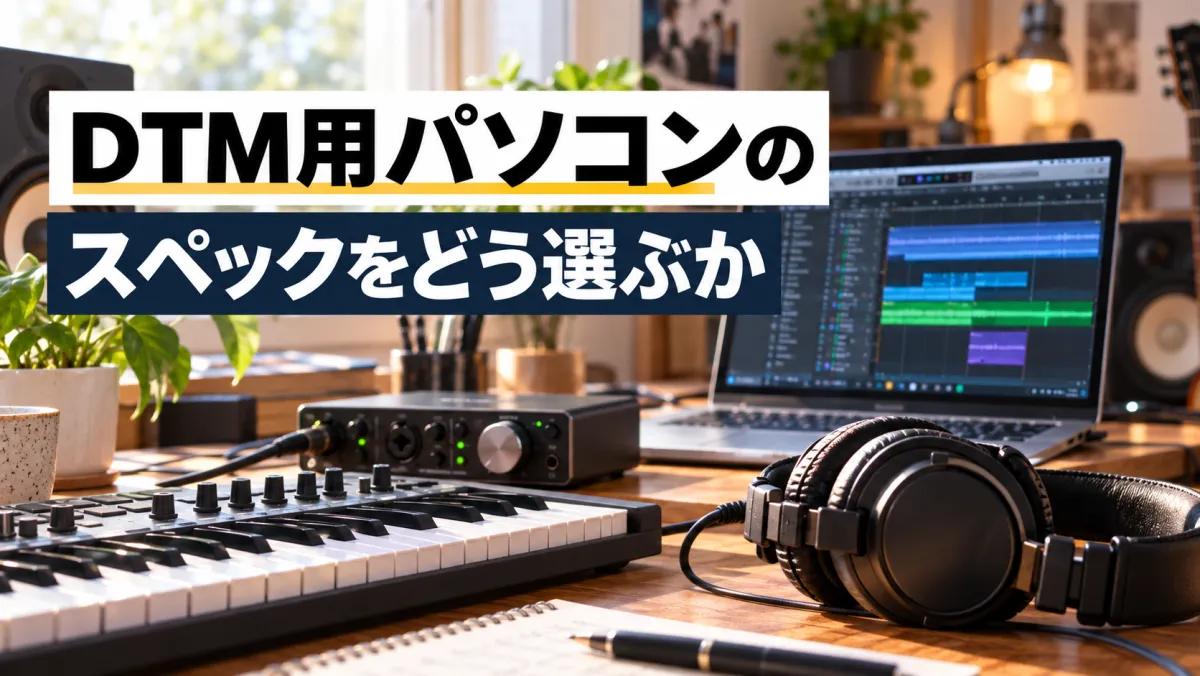
DTMにとってパソコンは「楽器」に近い存在
DTMでは、パソコンの性能が作業の快適さに直結します。トラック数が増えたときの動作の重さ、プラグイン(音源やエフェクト)を多用したときの安定性など、パソコンの処理能力が足りないと、せっかくのアイデアを形にする前に作業が滞ってしまうことがあります。ゲーミングパソコンや事務作業向けパソコンとは、見るべきポイントが少し異なる点も特徴です。
確認しておきたい主なスペック項目
DTM用のパソコンを選ぶ際、特に重視されやすい項目を整理すると、次のようになります。
| 項目 | 役割・関係する作業 |
|---|---|
| CPU(処理性能) | プラグインの処理、複数トラックの同時再生の安定性に関わる |
| メモリ(RAM) | 大容量のソフト音源の読み込み、複数アプリの同時使用のしやすさに関わる |
| ストレージ(SSD・HDD) | プロジェクトファイルやサンプル素材の読み書き速度、保存容量に関わる |
| 端子・拡張性 | オーディオインターフェースやMIDIキーボードなど周辺機器の接続に関わる |
これらの項目は、それぞれ単独で決まるものではなく、組み合わせによって快適さが左右されます。たとえばCPUの性能が高くても、メモリの容量が不足していると、大きなプロジェクトを開いたときに動作が不安定になることがあります。
最低要件と購入時の目安を分ける
2026年10月6日確認のAbleton Live 12の公式最低要件では、メモリは8GBです。Windowsでは第5世代Core i5またはAVX2対応のAMD Ryzenなどが示されています。これは起動・動作の最低条件で、大量の音源を快適に扱える保証ではありません。
Abletonの構成ガイドは通常の制作に16GB、大規模なサンプル音源を使う場合に32GB以上を挙げています。これを起点にした購入検討例は次のとおりです。トラック数だけでは負荷が決まらないため、下記は性能保証ではありません。
- 少トラックの歌・ギター録音:メモリ16GB、SSD 512GB前後を候補にする。付属エフェクト中心なら、まず今のPCで体験版を試す。低遅延録音時のドライバー動作を優先する
- ソフト音源と録音を組み合わせる通常制作:メモリ16〜32GB、SSD 1TB前後、現行の6〜12コア級CPUやApple Siliconを比較の出発点にする。複数音源を同時に使うなら32GB側を検討する
- オーケストラなど大容量サンプル音源中心:メモリ32GB以上、SSD 1〜2TB以上を候補にし、使うライブラリの保存容量を合計し、同時に読み込む音色数と推奨メモリを確認する。各製品の推奨メモリを単純に足すのではなく、実際のプロジェクトの使用量も見る。大きなテンプレートでは64GB以上が必要になる場合もあるため、音源側の要件と実測で決める
CPUは「i7」「コア数」だけで比べず、型番・世代・単一処理の性能も見ます。1トラックへ重いプラグインを直列に重ねる作業と、多数の独立トラックを動かす作業は負荷のかかり方が違います。低いバッファサイズで演奏するほど処理の時間的余裕も小さくなります。
ストレージには、DAW本体、音源、録音、書き出し、空き容量を別々に確保します。バックアップ用ドライブは制作用の空き容量と別枠です。
ノートパソコンかデスクトップか
持ち運びの必要があるかどうかも、選択を左右する重要な要素です。
ノートパソコンは、スタジオへの持ち込みや、外出先での作業がしやすいという利点があります。一方で、同程度の予算であれば、一般的にデスクトップパソコンのほうが高い処理性能を得やすい傾向があります。また、拡張性(後から部品を交換・追加できる自由度)についても、デスクトップのほうが柔軟な場合が多くあります。
自宅での制作が中心で持ち運びの必要がない場合はデスクトップ、バンド練習への持ち込みや外出先での作業機会が多い場合はノートパソコン、というように、自分の制作スタイルに合わせて検討するとよいでしょう。
OSの選択とDAWの対応状況
パソコンを選ぶ際は、使いたいDAW(制作ソフト)がそのOS(基本ソフト)に対応しているかどうかも確認しておく必要があります。DAWによっては、対応するOSの種類やバージョンが限定されている場合があります。
すでに使いたいDAWが決まっている場合は、そのDAWの動作環境(推奨スペックや対応OS)を提供元の情報で確認し、その基準を満たす、あるいはそれ以上の余裕を持ったスペックのパソコンを選ぶという順番で検討するのが確実です。
購入前の確認を具体化する
次の順番でメモを作ると、候補を比較できます。
- DAWと音源の名前・版を列挙する。例:Live 12、付属ドラム、購入予定のピアノ音源、録音用アンプシミュレーター
- 各公式要件からOS、CPU対応、推奨メモリ、必要ストレージを書く。外部プラグインやインターフェースのドライバーも同じOS/CPUに対応するか確認する
- 普段の規模を試す。例:歌4トラック、ギター4トラック、ソフト音源6トラック。体験版や現在のPCで、最も重い箇所のCPU表示、メモリ使用量、音切れを調べる
- 録音時は普段使いたい低めのバッファ、編集時は大きめのバッファで確認する。フリーズや音声化で改善するなら、買い替え前にその運用も試す
- インターフェース、MIDI鍵盤、外部SSD、画面を同時につなげる端子数を数える。充電用端子も含める
- 録音時にファンの音がマイクへ入らないか、長い再生で冷却不足にならないか確認する。静かな部屋で試せない場合は返品・試用条件を購入前に読む
たとえばメモリが増設できないノートPCなら、現在の必要量ぎりぎりで選ぶリスクが大きくなります。一方、大量の音源を使わないなら、最上位CPUより静音性や安定した接続を優先する判断もできます。
道具への投資と制作への投資のバランス
パソコンのスペックは、快適な制作環境を作る上で重要な要素ですが、スペックを上げれば上げるほど良い曲ができるわけではないという点も忘れずにいたいところです。今使っている環境で動作の重さに悩まされているのであれば、買い替えや増強を検討する価値は十分にあります。一方で、現状の環境で特に不便を感じていないのであれば、無理に高スペックを追い求める必要はありません。
自分の制作スタイルと、実際に感じている不便さを基準に、必要十分なスペックを見極めていくことが、パソコン選びで後悔しないための一番の近道です。