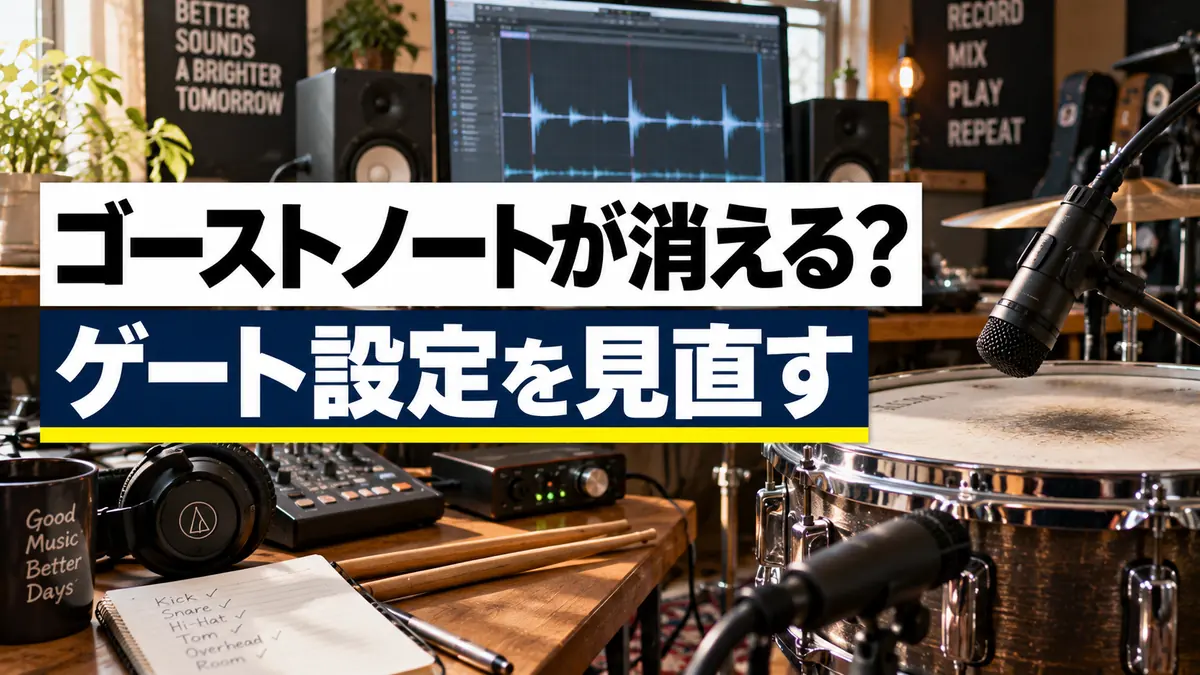
スネアの近接マイクにゲートを挿すと、ハイハットのかぶりは減ったのに弱いゴーストノートまで消えることがあります。そこでThreshold(しきい値)を下げると今度はハイハットでゲートが開き、元に戻すと静かな打音が欠けます。
これはプラグインの性能が悪いとは限りません。弱いスネアと大きなかぶり音が似たレベルにあると、音量だけでは区別しにくいためです。この記事では音楽的な弱音を残すことを優先し、録音済みのスネアに対して一つずつ設定を変える手順を整理します。ドラムのタイミング編集や録音前のスネア調整とは別の、ミックス中のゲート判断がテーマです。
最初にゲートを外して良いテイクを保存する
ゲートの誤動作を確認する前に、元の録音は残します。
- スネア上マイクの未処理トラックを複製する
- エフェクトをすべてバイパスして、弱いゴーストノートと強いバックビートがある2〜4小節を選ぶ
- 近接マイクだけでなく、オーバーヘッドとキット全体も聞く
- 弱い打音の場所をマーカーで残す
- ゲートをオンにして、どの打音が消えたか記録する
スネア近接マイクの弱い音が消えていても、オーバーヘッドに残っている場合があります。しかし近接マイクを常に閉じると、奏法の強弱や芯の変化が失われることもあります。ソロ再生だけで調整を終えないでください。
ゲートとエキスパンダーの違いを使う
ゲートはしきい値を下回った音を大きく絞り、エキスパンダーは小さい音ほど段階的に下げます。製品により動作は異なりますが、弱音を残したいスネアでは、完全に無音へ閉じるより浅い減衰から試す方が自然な場合があります。
FabFilter Pro-Gの公式説明では、Thresholdが開閉の基準、Ratioが下回ったときの減衰の強さ、Rangeが最大減衰量を決めると説明しています。ゲートを深く掛ける前に、まず最大でどの程度減るかを制限します。
Thresholdは「残したい最小の打音」を基準にする
バックビートだけを見てしきい値を決めると、意図的に弱く叩いた音を取りこぼします。
- ゴーストノートがある区間をループする
- Thresholdを十分低くして、全てのスネア音が通ることを確認する
- 少しずつ上げ、ハイハットのかぶりが減る境界を探す
- ゴーストノートが一つでも消えたら、少し下げる
- その結果かぶりが残る場合、Thresholdだけで解決しようとしない
打音によってレベルが変わるため、一箇所でうまくいっても曲全体で同じとは限りません。特に弱いゴースト、リム、ブラシなど奏法が変わる区間は別に確認します。
Rangeを浅くして失敗の影響を小さくする
ゲートが閉じたとき完全な無音に近づくと、打音の欠落だけでなく、部屋鳴りが不自然に途切れます。
Rangeが選べる場合は、まず最大減衰量を例えば6〜12dBほどの浅めにして比較します。この数値は機材共通の正解ではなく、閉じたときの聞こえ方を比べるための試験値です。ノイズが少し残っても、スネアの弱音と余韻が自然なら、その方が曲に合うことがあります。
強めに減らす前に、近接マイクとオーバーヘッドを合わせて聞き、ハイハットのかぶりが実際に問題かを判断してください。
Attackでアタックを欠けさせない
Attackはゲートが開くまでの速さです。開くのが遅いと、スネアの最初の鋭い立ち上がりが削られます。
- 強いスネアと弱いスネアを交互に聞く
- Attackを短めから試して、どちらもアタックが残るか確認する
- 極端に短い設定でクリックや不自然な変化が出るなら少し緩める
- Lookaheadがある場合は、録音済みトラックでだけ少量試す
Pro-Gの時間制御の説明では、打楽器では速いAttackが重要で、Lookaheadは立ち上がりを守るためにも使えると案内しています。Lookaheadは処理遅延を伴うため、録音中のモニター用途ではレイテンシーにも注意してください。
HoldとReleaseは別の役割
Holdは開いた状態を一定時間維持する設定です。Releaseは閉じるまでの時間に関係します。同じように聞こえても、作用する位置は異なります。
- Holdが短すぎる:スネアの胴鳴りが途中で急に切れやすい
- Holdが長すぎる:次のハイハットまでかぶりを通しやすい
- Releaseが短すぎる:余韻や部屋鳴りが不自然に途切れやすい
- Releaseが長すぎる:間のかぶり音を多く残しやすい
まずHoldを短く、Releaseを自然な減衰に近い状態から始め、同じ区間で片方ずつ動かします。例えばHold 30〜80ms、Release 100〜200msを比較範囲として用意できますが、テンポ、スネアの鳴り、機材の検出方式により適切な値は変わります。聴感が変わるかを基準に調整します。
サイドチェインのEQで判定音を変える
ゲートを開く判定に使う音(検出信号)へフィルターを掛けられる機種なら、ハイハットの高い成分を検出しにくくできることがあります。これはスネアの音そのものへEQを掛ける操作とは違います。
- ゲートのSide ChainまたはDetector Filterを開く
- 検出信号を聞ける機能があれば有効にする
- ハイハットの高域が主に反応しているなら、検出側の高域を少し減らす
- スネアの強弱両方でゲートが正しく開くかを確認する
- 最後に通常の出力へ戻し、キット全体で聞く
Pro-GのExpert Mode公式説明は、サイドチェインのフィルターと、その検出音だけを聞くAudition機能を説明しています。フィルターを強くしすぎるとスネアの軽い打音まで認識されなくなるため、必ず弱音で再検証します。
音量が重なる場合は自動判定に限界がある
弱いゴーストノートより、別マイクから回り込んだハイハットの方が大きい箇所では、単純なしきい値だけで「小さいスネアは通すが大きいハイハットは消す」とはできません。
その場合は、次の方法を検討します。
- ゲートを浅くしてかぶりを少し残す
- ゴーストノートのある小節だけ手作業でクリップゲインを整える
- 明確な無音区間だけ、短いフェード付きで手動編集する
- スネア上マイクの代わりに、オーバーヘッドと全体のバランスを整える
- 再録できるなら、マイクの向きと位置を変えてハイハットのかぶりを減らす
音量差が小さい録音では、深いゲートを使わないこと自体が正しい選択になる場合があります。
症状から戻すパラメータを決める
- ゴーストノートが消える:Thresholdを下げるか、Rangeを浅くする
- スネアの頭が鈍る:Attackを短くするか、Lookaheadの有無を確認する
- 余韻がプツンと切れる:HoldやReleaseを見直す
- ハイハットで開いてしまう:検出側フィルターを試し、判定限界なら深いゲートを諦める
- 音色が曲全体で不自然:近接マイクだけでなくオーバーヘッドと混ぜて比較する
まとめ
ゲートの目的は、すべてのかぶり音を消すことではなく、必要なスネアの強弱と余韻を保ちながら不要な成分を抑えることです。Thresholdだけを追い込まず、Range、Attack、Hold、Release、検出フィルターを一項目ずつ試してください。ゴーストノートが残ることを、最優先の合格条件にします。