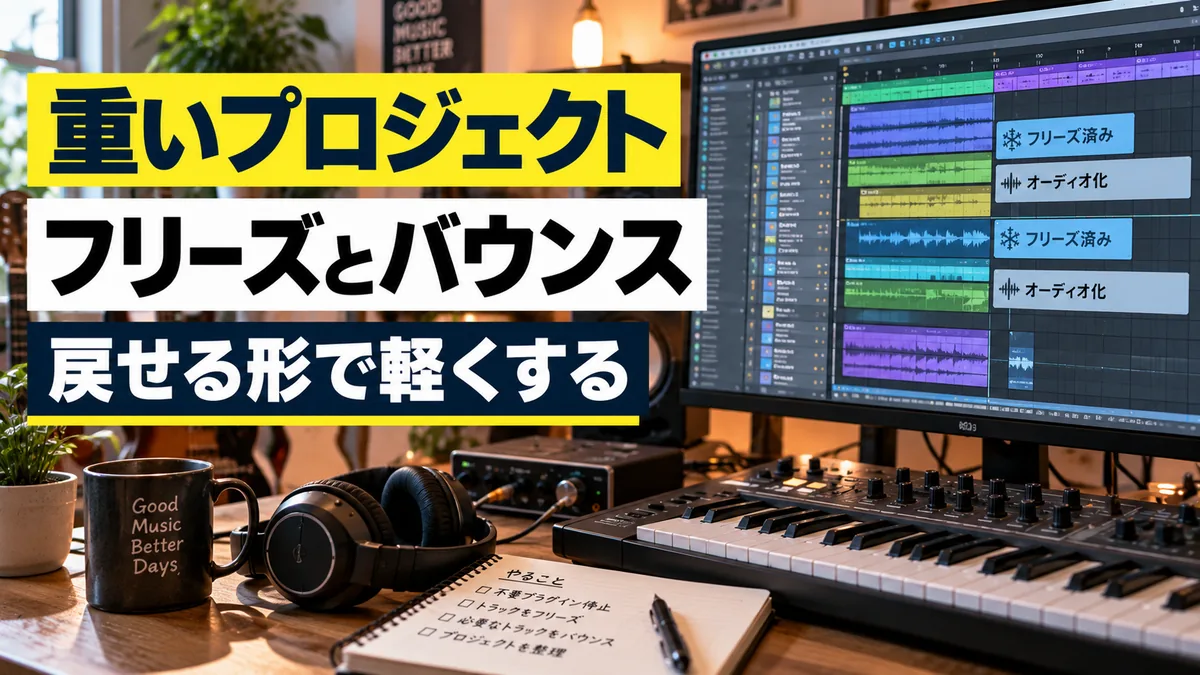
ソフト音源や高負荷プラグインが増えると、バッファを上げても再生が不安定になることがあります。そこで役立つのがフリーズとバウンスです。
ただし、何でもオーディオ化すればよいわけではありません。音色、MIDI、オートメーション、サイドチェイン、リバーブの余韻まで一度に確定すると、修正が必要になったときに戻れなくなります。
この記事では、CPUを軽くすることよりも「どこまで確定してよいか」を基準に、戻せる形で処理を固定する手順を整理します。音切れそのものの診断は音切れとレイテンシを切り分ける|DTM負荷トラブル診断で扱っています。
まずフリーズとバウンスの役割を分ける
フリーズは、元のMIDIやプラグイン設定を残したまま、一時的にオーディオへ置き換えて再生負荷を減らす用途に向いています。解除すれば元の状態へ戻せるため、まだ修正する可能性があるトラックに使いやすい方法です。
バウンスやRender in Placeは、現在の音を新しいオーディオとして確定し、編集やミックスを先へ進める用途に向きます。DAWによって名称と範囲は異なります。
Ableton LiveではFreeze Trackがデバイスやクリップ設定のリアルタイム計算を減らし、解除して編集へ戻せます。Ableton Liveの公式マニュアルでも、CPU負荷の大きいトラックをフリーズして処理負荷を下げる用途が説明されています。
Logic Proでも、フリーズするとプラグインやトラックオートメーションを含むフリーズファイルが再生され、元トラックは一時的に無効化されます。AppleのLogic Proガイドでは、Source OnlyとPre Faderで固定する範囲を分けられることが説明されています。
判断基準はCPUではなく修正可能性に置く
負荷が高い順に処理を固定すると、後で触りたいパートまで確定しやすくなります。先に次の3段階へ分けます。
- まだ演奏や打ち込みを変える可能性が高い
- 音符やテイクは確定したが音色や処理は変える可能性がある
- 音色と処理までほぼ確定している
1段目はフリーズせず、不要な高品質モードやオーバーサンプリングを下げます。2段目はソフト音源だけをオーディオ化してMIDIを残します。3段目はインサート処理まで含めてバウンス候補にします。
ソフト音源はMIDIとプリセットを残してから固定する
大容量サンプラーや物理モデリング音源はCPUだけでなくメモリも使います。音色がほぼ決まったら、次の順番で固定します。
- MIDIトラックを複製する
- 元トラックを非表示または無効化して退避する
- 音源名とプリセット名をトラック名へ入れる
- 必要ならプリセットをプロジェクト側にも保存する
- 曲頭から必要な余韻の末尾までオーディオ化する
- 書き出したオーディオを同じ位置へ配置する
- 元トラックを無効化して負荷が下がったことを確認する
MIDIを削除せず、無効化した元トラックを残すのが重要です。数週間後にコードを1音だけ変える場合でも、音色探しからやり直さずに済みます。
インサート処理を含めるかは後工程で決める
コンプレッサーや歪みまで含めてバウンスすると負荷は下がりますが、後でミックスへ合わせにくくなる場合があります。
次の処理は、演奏や音色そのものに近いので含めやすいものです。
- アンプシミュレーター
- キャビネットIR
- サウンドデザイン目的の歪み
- 音色の一部になっているフィルター
- 演奏に合わせて作った特殊なモジュレーション
一方、次の処理はミックス全体を見て調整することが多いため、別段階に残す方が安全です。
- バランス調整用EQ
- 最終的なダイナミクス調整
- ボーカルとの干渉を避けるダイナミックEQ
- バスコンプレッション
- マスター処理
音作りとミックス処理を同じチェインへ積んでいる場合は、境界で分けてオーディオ化します。
センドとリターンは一緒に焼き込まない
リバーブやディレイをセンドで共有している場合、トラック単体のバウンスへ返り音まで含めると、後から空間の量を変えにくくなります。
まずドライまたはインサート処理済みの本体だけを固定し、共有リバーブとディレイはリアルタイムのまま残します。
ただし、逆再生リバーブや特殊なディレイがアレンジの一部になっている場合は別です。その場合はエフェクトリターンだけを新しいオーディオへ録音し、元のリターントラックを残します。
サイドチェインはトリガーと結果を分けて保存する
キックでベースやパッドをダッキングしている場合、バウンスするときにサイドチェインのトリガーが反映されているかを確認します。
特にオフライン書き出し、外部サイドチェイン、複雑なルーティングでは、DAWやプラグインによって結果が変わることがあります。
安全な方法は次の通りです。
- 問題の区間をリアルタイム再生する
- バウンス結果と元トラックを同じ音量で切り替える
- キック直後の減衰量を確認する
- 曲頭と曲末でも動作を確認する
- 問題なければ元トラックを無効化する
サイドチェイン元のトラック名も残します。後からキックを差し替えた場合、どのトラックが影響を受けるか追いやすくなります。
オートメーションは何を焼き込んだか記録する
DAWによって、フリーズやバウンスへ含まれるオートメーションの範囲が異なります。トラックボリューム、パン、プラグインパラメーター、クリップエンベロープを同じものとして扱いません。
Ableton LiveではArrangement Viewのフリーズにパラメーターオートメーションがレンダーされる一方、フリーズ後もミキサー側で操作できる要素があります。Audio Fact Sheetでは、フリーズ時のオートメーションやリバーブテイルの扱いに例外があることも説明されています。
固定前に、どこまで焼き込むかをトラック名かノートへ残します。
- SYNTH_PRINT_INST は音源まで固定
- SYNTH_PRINT_FX はインサートまで固定
- VOX_PRINT_TUNE はピッチ補正まで固定
- GTR_PRINT_AMP はアンプ処理まで固定
名称は短くて構いません。重要なのは、後から見て確定範囲が分かることです。
余韻は曲末より長く書き出す
リバーブ、ディレイ、リリースの長いシンセは、最後のMIDIノート位置でバウンスを止めると余韻が切れます。
バウンス範囲は、最後の音が完全に減衰する位置まで取ります。曲中の一部分だけを書き出す場合も、開始位置の直前に必要なエフェクト状態があるか確認します。
ランダムモジュレーションや確率的なシーケンサーは、バウンスのたびに結果が変わることがあります。採用したテイクはオーディオとして残し、再現が必要なら乱数固定や設定保存も行います。
複数出力音源はステム単位で固定する
ドラム音源やマルチ音源を1本のステレオへまとめると軽くなりますが、後でキックだけ直すことができません。
ミックス段階で触る可能性があるものは、役割ごとに分けます。
- キック
- スネア
- タム
- ハイハット
- シンバル
- ルーム
全部を細かく分ける必要はありません。後から個別処理する可能性がある単位だけ残します。
フリーズ解除前に比較用オーディオを残す
プラグイン更新やライセンス問題で、後日同じ音が再現できない場合があります。重要なトラックは、フリーズだけで終わらず比較用のオーディオも残しておくと安全です。
プロジェクトを納品または長期保管する前は、次を同じ曲頭から書き出します。
- 主要なソフト音源のオーディオ
- 編集済みボーカル
- ギターのDIとアンプ音
- 特殊なエフェクト音
- 最終ステム
元プロジェクトが開けなくても、オーディオだけで再構成できる状態を目標にします。
軽量化は一気に行わない
20トラックをまとめてバウンスすると、どこで問題が入ったか分かりません。
次の順番が安全です。
- 最も負荷の高い1トラックだけ固定する
- CPUメーターと再生安定性を見る
- 元音とバウンス結果を比較する
- 問題なければ次のトラックへ進む
- 重要な変更の前に別名保存する
フリーズとバウンスは、CPUを下げるための最後の手段ではなく、制作工程を段階的に確定する道具です。戻す可能性の高い情報だけ残し、確定した処理から順番にオーディオへ変えると、重いプロジェクトでも修正可能性を保ったまま進められます。