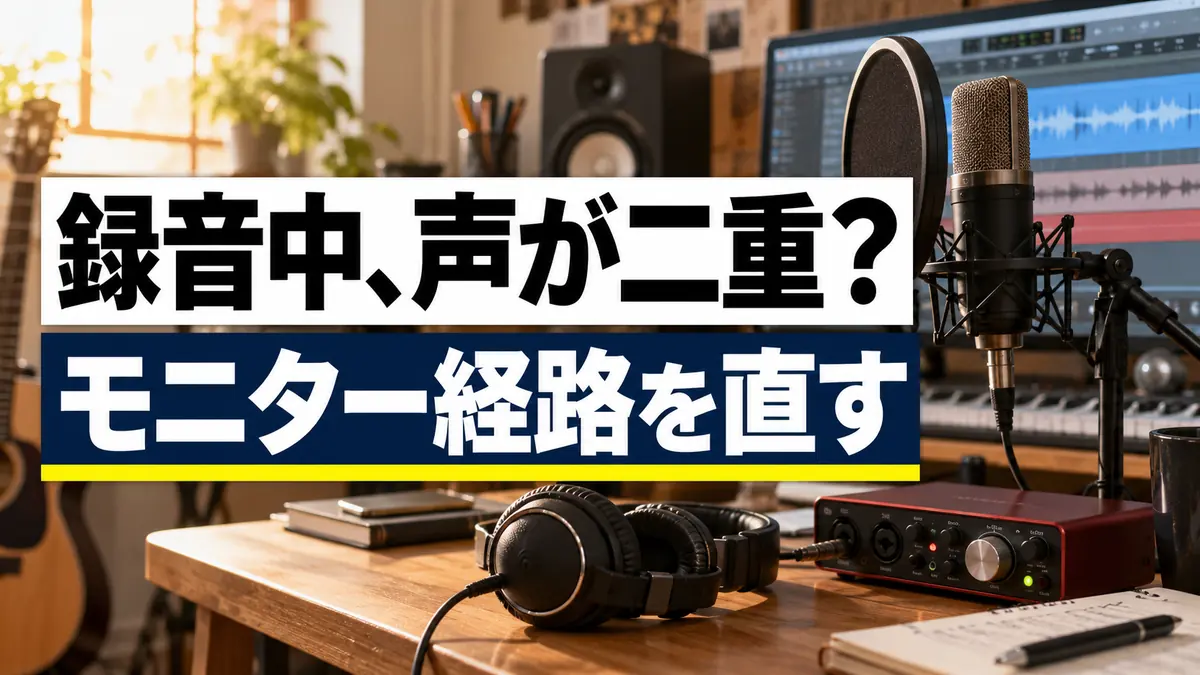
歌ってみたを録ろうとヘッドホンを付けた瞬間、自分の声が二重になる。少し遅れて返ってくる、薄いコーラスのように聞こえる、言葉の頭だけ違和感がある。こうした症状は、録音ファイルが壊れているとは限りません。
最初に疑うのは、オーディオインターフェースから直接聞く声と、DAWを通って戻る声を同時に聞いている状態です。Focusriteの公式サポートも、二つの経路によってエコーや位相の違和感が生じると説明しています。
この記事では、どの声を聞いているのかを特定し、録音の目的に合わせてモニター経路を一つにする手順を紹介します。音切れ・遅延全般についてはDTMの音切れとレイテンシの切り分けで扱い、ここでは二重モニターに絞ります。
まず録音ファイルにも二重の声が入っているか確かめる
スピーカーでマイクを鳴らすとハウリングの危険があるため、最初はスピーカーを下げ、密閉型ヘッドホンを使います。マイクゲインとヘッドホン音量も小さめにして始めます。
- DAWに空のモノラル録音トラックを作り、マイク入力を一つだけ選ぶ
- ほかのマイクトラック、録音用エフェクト、入力を複製したバスを一時的に止める
- 5秒程度、「あ、い、う」と間隔を空けて録音する
- 録音を止め、録音中に聞こえた声とファイルを再生した声を比べる
- ファイルは普通なのに録音中だけ二重なら、まずモニター経路を確認する
ファイル自体にも二重の声があるなら、録音入力の選択、ループバック、別アプリからの取り込み、重複トラックを確認します。モニターだけを切っても、すでに重複して録音された素材は直りません。
二つの経路を頭に入れる
マイクの音は、一般的なオーディオインターフェースで次の二方向へ分かれます。
- ダイレクトモニター:入力音をインターフェース内部から直接ヘッドホンへ送る。DAWを往復しないため、モニター遅延を小さくできる
- DAWモニター:入力音をパソコンへ送り、DAWの入力監視とエフェクトを通してヘッドホンへ戻す。往復とプラグイン処理による遅れがある
両方がオンだと、時間差を持つ同じ声が重なります。遅れが目立てばエコーに、短ければ音色が痩せたり広がったりする違和感になることがあります。DAWの録音ボタンを押しただけで、必ず二重化するわけではありません。監視設定と機器のミキサー画面を分けて確認します。
テストはダイレクトだけ、DAWだけの順に行う
複数の設定を同時に動かさず、同じ短いフレーズを聞き比べます。
- DAWの入力モニタリングをオフにする。録音待機や入力選択とは別の設定を探す
- インターフェースのDirect Monitor、Input Mix、Hardware Monitoringなどをオンにして話す
- この状態で二重にならないか確認する
- 次にダイレクトモニターをオフにし、DAWの入力監視だけオンにする
- 少し遅れるが一つの声として聞こえるか確認する
- 最後に両方をオンにして症状が再現したら、二重経路が原因と判断できる
メーカーによって名称や操作箇所は異なります。Focusriteのダイレクトモニターの説明では、直接音を聞きながらDAWへ録音を続けられることが明記されています。
目的が素の声の録音ならダイレクトを選ぶ
ボーカルの素の音を録り、コンプやリバーブは後で調整する場合は、ダイレクトモニターが分かりやすい構成です。
- インターフェース側のダイレクトモニターをオンにする
- DAWの録音トラックでは入力モニタリングをオフにする
- 伴奏トラックの再生はオンのままにする
- 伴奏と自分の声の聞こえる比率を、インターフェース側のMixつまみやモニターミキサーで調整する
- 5秒録って再生し、声が保存されているか確認する
DAWによっては録音トラックのミュートでも入力監視を止められますが、録音待機や再生方法と連動する場合があります。まず専用の入力モニター切り替えを使い、録音データが残っていることを確認します。
歌っている間にエフェクトを聞きたいならDAWを選ぶ
ピッチ補正、アンプシミュレーター、録音用のリバーブを演奏しながら聞きたいときは、DAWモニターを選びます。
- インターフェースのダイレクトモニターをオフにする
- DAWの録音トラックで入力モニタリングをオンにする
- 録音中に不要なリミッターや先読み型処理を一時的に外す
- バッファサイズを無理のない範囲で下げ、音切れがないか試す
- 伴奏、声、エフェクトの返りを聞き、録音後のファイルも確認する
リバーブだけを別トラックへ送っている場合、素の声をダイレクトで、DAWからリバーブ成分だけを返す構成も可能です。ただし、DAWから乾いた声まで戻さないようにルーティングを確認しなければなりません。慣れないうちはどちらか一経路に統一すると原因を追いやすくなります。
それでも二重ならソフトウェア以外の返しを調べる
ダイレクトをオフにしたつもりでも、専用ミキサーアプリでInputをPlaybackへ混ぜていることがあります。以下を一つずつ調べます。
- インターフェースの本体スイッチと専用ミキサーアプリの双方で入力監視が有効になっていないか
- OSの「このデバイスを聴く」に相当するマイク監視が有効になっていないか
- 配信・通話アプリが同じマイクをヘッドホンへ返していないか
- DAWの録音トラックを二つ作り、同じ入力を両方で監視していないか
- Loopback入力や仮想オーディオケーブルをマイク入力として重複選択していないか
- モニターバスとマスターバスを別経路で同じヘッドホンへ送っていないか
アプリを閉じて症状が止まったら、そのアプリの監視設定を戻して原因を確かめます。複数のバスが見つかった場合は、音を出す経路を一本ずつ増やします。
録音前の30秒チェック
- ヘッドホン使用で、スピーカーからマイクへの回り込みがない
- 一つのマイク入力を、一つの録音トラックへ送っている
- ダイレクトモニターとDAW入力監視のどちらを使うか決めた
- モニター中の声は一つに聞こえる
- 短い録音ファイルを再生すると、声が一度だけ聞こえる
- 伴奏の再生とボーカル入力が同時に聞ける
まとめ
録音中だけ自分の声が二重なら、最初に機材を買い替える必要はありません。録音ファイルが正常か確認し、ダイレクトとDAW返しを一つずつ試します。素の音を録るならダイレクト、処理後の音を聞きたいならDAWを基本にして、不要な経路だけを止めてください。