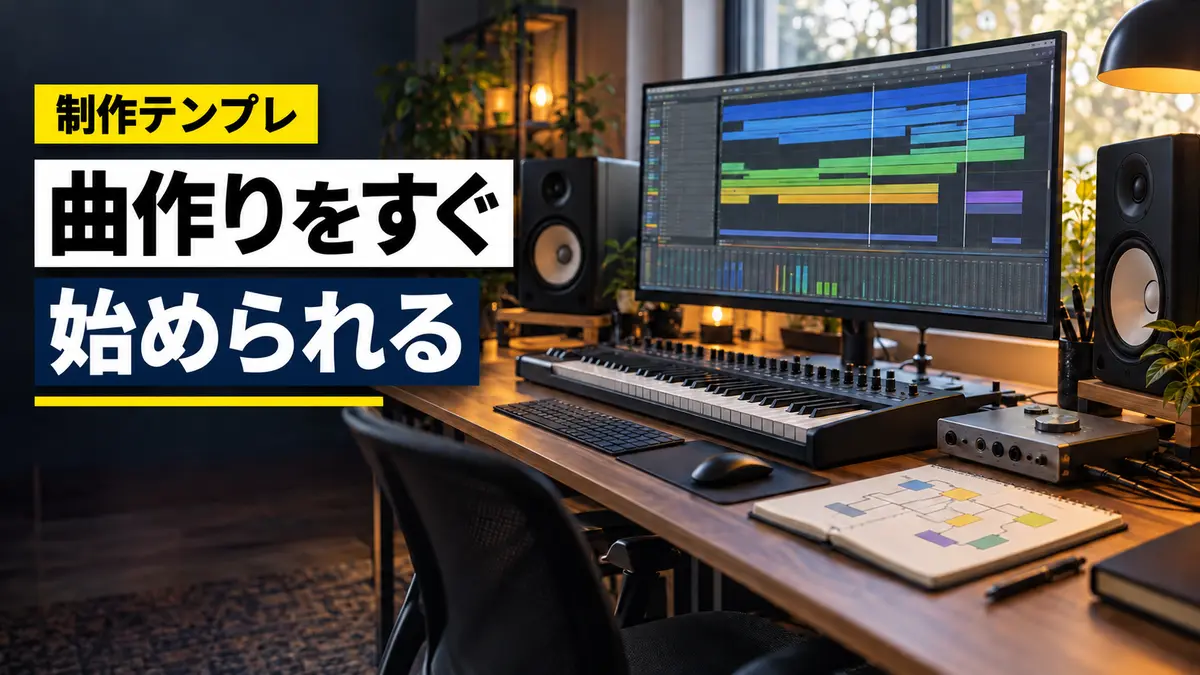
新しい曲を作るたびに、オーディオ設定、トラック名、色、バス、リバーブ、書き出し先を作り直していると、音を出す前に集中力を使います。
DAWテンプレートは、完成済みの巨大なミックスチェーンではありません。毎回必要になる準備を先に済ませ、曲ごとの判断へ早く入るための出発点です。
この記事は、何曲か作る中で同じ準備を繰り返している人向けです。最初は普段使う音源二つと録音トラック一本など、自分が毎回用意するものを保存するだけでも構いません。以下のバスやトークバックまで、曲作り前に全部そろえる必要はありません。
テンプレートに入れるものを3段階へ分ける
最初からすべてを入れると、読み込みが遅くなり、不要なトラックだらけになります。
要素を次の3つへ分けます。
- 毎回使うもの
- ジャンルや作業別で使うもの
- 必要なときだけ読み込むもの
毎回使うものには、基本入出力、マスター、共通バス、録音用トラック、メモ用マーカーなどを入れます。
大型オーケストラ音源、特殊なエフェクト、曲ごとの複雑なチェーンは、別テンプレートやトラックプリセットとして保存します。
目的ごとにテンプレートを分ける
1つのテンプレートですべてを賄おうとすると肥大化します。
活動に合わせて、少数の用途別テンプレートを作ります。
- 作曲とデモ制作
- ボーカル録音
- バンド録音
- ミックス
- マスタリング前の確認
最初はよく行う作業の1種類だけで構いません。「作曲」と「ミックス」の準備が大きく違うと感じたら分けます。作曲用はすぐ音を出せること、ミックス用は受け取った素材を整理しやすいことを優先します。
入出力名を先に整える
オーディオインターフェースの入力を、機器番号のままにせず用途で命名します。
- Vocal Mic
- Guitar DI
- Guitar Mic
- Stereo Keyboard
- Loopback
- Monitor Out
- Headphone Cue
物理端子とDAW内の名前が一致すると、録音時の誤接続を減らせます。
インターフェースを外した状態でもテンプレートが開けるか確認し、存在しない入出力へ固定されて止まらないようにします。
トラック名と色は役割で統一する
曲ごとに色の意味が変わると、視認性が下がります。
例として、次のように役割を固定します。
- ドラムは青
- ベースは紫
- ギターは橙
- キーボードとシンセは緑
- ボーカルは赤
- エフェクトリターンは黄
- リファレンスは灰
重要なのは色そのものではなく、毎回同じ規則を使うことです。
トラック名も、Main Vocal、Vocal Double、Guitar L、Guitar Rのように役割が分かる形へそろえます。
フォルダーとバスを先に作る
関連トラックをまとめるフォルダーとバスを用意します。
- DRUMS
- BASS
- GUITARS
- KEYS
- VOCALS
- FX
- MIX BUS
フォルダーは画面整理、バスは音声のまとめ処理に使います。DAWによって同じトラックが両方の役割を持つ場合もあります。
ルーティングを作ったら、各トラックの出力が意図したバスを通ってマスターへ届くか確認します。
センドエフェクトは少数から始める
毎回使う空間系をセンドとして用意すると、トラックごとに同じプラグインを挿さずに済みます。
出発点は次の3つ程度で十分です。
- 短いルーム
- 長いプレートまたはホール
- テンポ同期ディレイ
プラグインは無効状態や軽い設定で保存し、必要なときだけ有効にします。
曲を作る前から多数のリバーブやディレイを並べると、選択肢が増えて判断が遅くなります。使用頻度が低いものはトラックプリセットへ分けます。
マスター処理は監視用と仕上げ用を分ける
作曲中に仮の音圧を確認するため、マスターへ軽い処理を置くことがあります。
ただし、録音やミックス判断を邪魔する処理は避けます。
- メーター
- モノラル確認
- 小音量確認用のゲイン
- 必要なら仮リミッター
仮リミッターは明確に命名し、書き出し時に使うか判断できるようにします。高遅延の処理は録音中に外せる構成にします。
リファレンス専用経路を作る
リファレンス曲を通常のマスター処理へ通すと、比較対象まで自分のミックスチェーンで変化します。
可能なら、リファレンストラックをマスター処理の影響を受けない出力へ送ります。切り替え時に体感音量を合わせるため、専用のゲイン調整も用意します。
テンプレート内へ著作権のある音源を埋め込まず、読み込み先だけを用意します。
録音用の低遅延状態を作る
ボーカルやギター録音では、モニター遅延を減らす必要があります。
テンプレートへ次を用意します。
- 録音用トラック
- 軽いモニター用処理
- 録音時に外す高遅延プラグイン
- 演奏者用のヘッドホンバス
- トークバックが必要ならその経路
録音用とミックス用のプラグインチェーンを分けると、毎回バイパス場所を探さずに済みます。
マーカーへ曲構成の初期値を置く
作曲テンプレートでは、イントロ、Aメロ、Bメロ、サビなどのマーカーを仮置きできます。
ただし、固定構成へ曲を押し込まないよう、削除しやすい初期値として扱います。
ミックス用テンプレートでは、曲頭、歌い出し、最大音量のセクション、曲終わりの確認点を置くと作業しやすくなります。
書き出し範囲と保存先を決める
書き出しのたびに保存先を探すと、古いファイルと混ざります。
プロジェクト内の保存先は、実際に作るファイルに合わせて選びます。例えば次のように分けられます。
- Audio
- Bounces
- Stems
- References
- Notes
書き出しファイル名には曲名、版、用途を入れます。
- 曲名_mix01
- 曲名_instrumental
- 曲名_vocal
テンプレート自体に特定の曲名を残さず、新規作成時に変更する項目をメモへまとめます。
音源は無効化して軽く保つ
よく使うソフト音源を読み込んでおくと速く始められますが、すべてを起動状態にすると読み込み時間とメモリを使います。
DAWに無効化や休止機能がある場合は、音源を読み込んだ状態で処理を停止して保存します。
毎回使うピアノやドラムだけを有効にし、ジャンル別の音源セットは別テンプレートへ分けます。
プラグインがなくても開ける状態を意識する
テンプレートに外部プラグインを大量に入れると、ライセンス切れや環境移行で警告が増えます。
代替できる基本処理は、DAW付属プラグインを中心にします。外部製品を使う場合は、本当に毎回必要なものだけに絞ります。
テンプレートを更新した後は、別の空プロジェクトとして開き、エラーが出ないか確認します。
実際の制作から逆算して更新する
テンプレートは完成品ではありません。3から5曲使った後、毎回追加しているものと毎回削除しているものを見直します。
- 毎回追加するものはテンプレートへ入れる
- 毎回削除するものは外す
- 迷うものはプリセットへ分ける
- 誤接続しやすいルーティングは単純化する
変更履歴を日付や版番号で残し、以前のテンプレートもすぐ削除しないようにします。
新規曲を始める前の確認
テンプレートからプロジェクトを作ったら、制作前に次を確認します。
- 曲名で別保存した
- テンポと拍子を設定した
- サンプルレートを確認した
- 入出力デバイスを確認した
- 保存先が曲専用フォルダーになっている
- 不要な音源を無効化した
テンプレート本体へ録音しないよう、最初に別保存する習慣が重要です。
まとめ
良いDAWテンプレートは、機能が多いものではなく、制作開始までの判断を減らすものです。
入出力、命名、色、バス、少数のセンド、録音用経路、保存先から整え、重い音源や特殊処理は用途別へ分けてください。実際の制作で毎回行う操作を少しずつ吸収させると、自分専用の速い出発点になります。