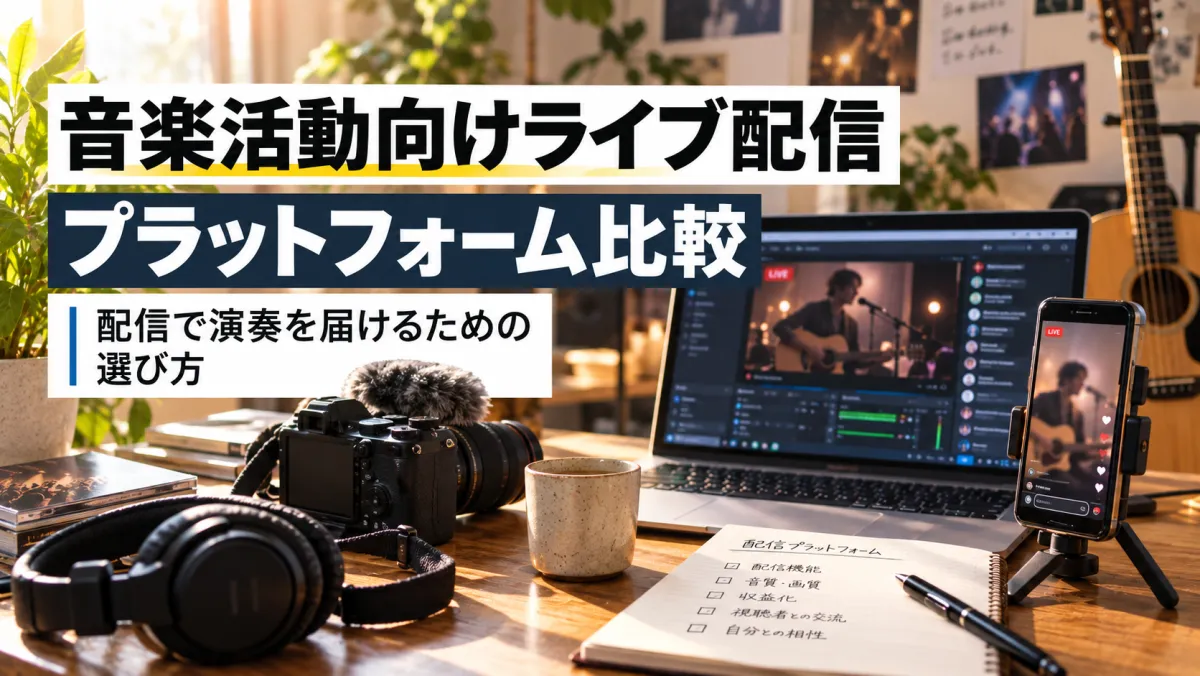
配信先は、普段の視聴者がいる場所に加え、「自分のアカウントで配信できるか」「使う曲を生配信・録画で扱えるか」「音声を正しく送れるか」で選びます。フォロワーがいるだけで、すべてのライブ機能や収益化機能が使えるわけではありません。
先に決める4つの条件
- スマートフォンだけで弾き語りするか、PCとオーディオインターフェースを使うか
- オリジナル中心か、カバーや録音済み伴奏も使うか
- 生配信だけか、アーカイブ・切り抜きも公開するか
- 演奏中心か、制作画面や雑談も見せるか
最初は1つの配信先で、1曲と短いトークを試す構成にします。スマホ1台なら、まず使いたいサービスの利用資格と曲の権利を確認し、本番と同じマイクで1分録画して音を聴き直しましょう。限定・練習配信を使える場合は公開範囲を確かめて送信も試し、問題がなければ1曲の配信へ進めます。PCや追加機材の項目は、使うときに読めばかまいません。
次の比較は2026年10月6日に確認した公式案内に基づきます。
候補を横並びにする
| 候補 | 使い方の例 | 開始前に確認する点 |
|---|---|---|
| YouTube | 通常の楽曲動画と同じチャンネルで演奏を残す | PCとスマホの開始条件、アーカイブの公開設定 |
| Twitch | 演奏と会話、制作画面を組み合わせる | カバーの条件、VOD保存の有効化と期限 |
| ニコニコ生放送 | コメント表示を交えて制作や演奏を見せる | 会員種別・レベルに応じた時間とタイムシフト |
| TikTok・Instagram | 既存のSNSの視聴者へ案内する | 自分のアカウントのLIVE資格、外部音声入力 |
これは視聴者が増える順のランキングではありません。以下で条件を確かめ、同じ「1曲+トーク」を予定する配信方法で試します。
YouTubeは通常動画と同じ場所へ演奏を残したい場合
公式のライブ開始条件は、原則16歳以上、チャンネル確認、過去90日間にライブ配信制限を受けていないことです。スマホ配信とPC配信の条件を混同しないようにします。
- スマホ:公式のモバイル配信条件では登録者50人以上等が必要。初回の有効化には最大24時間かかる場合がある
- PC:ウェブカメラまたはエンコーダを使う経路がある。複数の音声入力や画面を扱うならエンコーダ側で組み合わせる
- 録画:配信後に残す設定と公開範囲を確認する。スマホ配信の登録者数によってアーカイブが非公開になる条件もある
- 収益化:Super Chat等には別の利用資格がある。ライブができることと収益化できることは別
普段のチャンネルへ演奏を集約したい人の候補です。音声チェックでは、動画視聴用の音が配信へ二重に戻っていないかも確認します。
Twitchは演奏と会話を続けて届けたい場合
音楽配信も行われており、PCの配信ソフトで演奏や制作画面を組み合わせる候補になります。開始前にアカウントの配信制限や認証状態を確認します。
アーカイブは自動で永久保存されるわけではありません。公式VOD案内では、過去配信の保存を有効にする必要があり、通常の配信者は7日、Affiliateは14日、Partner・Prime・Turboは60日という保存期間が案内されています。残したい素材は、権利を確認したうえで期限前に保存します。
カバーを生演奏する場合も、他人の録音済み伴奏を流してよいとは限りません。Twitchの音楽ガイドラインは、生配信でのカバーでは自分で音を演奏し、他者所有の録音等を組み込まない条件を示しています。録画・クリップへの保存は、生配信とは分けて権利確認します。
ニコニコ生放送は既存の活動とコメント表示をつなげたい場合
画面上に流れるコメントを交えながら、演奏や制作の過程を見せたい場合の候補です。一般会員の配信経路もあり、プレミアム会員だけが配信できるという一律の説明は当てはまりません。
放送時間やタイムシフトの条件にはユーザーレベル・会員種別による違いがあります。運営会社の機能改定案内にもこの区分が示されています。過去の記事の最大時間をそのまま使わず、番組作成時に自分の上限、保存期間、視聴条件を確認します。ニコニコチャンネル等の別サービスの契約条件とも区別してください。
TikTokとInstagramは利用資格を確認してから候補にする
TikTokの公式LIVE安全ガイドでは、配信者は18歳以上で、地域によって異なるフォロワー条件があるとされています。一律の人数をすべての国・アカウントへ当てはめず、アプリ内のLIVE資格を確認します。Giftsも年齢等の別条件があります。
Instagramでも、アカウントを持っているだけでライブ開始を保証されるわけではありません。ライブ開始の公式ヘルプとアプリ内の利用資格表示を確認してから、配信日を告知します。普段のフォロワーへ届ける候補にはなりますが、必要な資格を満たさない段階で本番会場として決めないようにします。
スマホへ外部マイクやインターフェースを接続する場合は、端子が合うだけでなく、配信アプリがその音声を受け取っているかをテストします。PC配信の利用可否も、スマホ配信の権限とは別に確認してください。
曲の権利を生配信と録画に分ける
オリジナル曲でも、共作者、音楽出版社、レーベル、伴奏・サンプルの利用条件が関わる場合があります。「自分が作った曲だから無条件で使える」とはせず、必要な権利を持つか確認します。
カバー曲では、少なくとも次を分けます。
- 曲・歌詞を演奏し配信する権利
- 市販音源、カラオケ、他人が作った伴奏の使用許諾
- 編曲、替え歌、翻訳等の許諾
- 生配信後のVOD、切り抜き、別SNSへの再投稿の範囲
Twitchの著作権FAQも、持っている許諾が実際の使い方をカバーするか確認するよう案内しています。音源を購入したことや、説明欄へ名前を書いたことだけで許諾が得られるわけではありません。国内サービスの包括契約については、カバー曲の権利確認も参照してください。
本番前の音声テスト
- 使用するマイク・楽器・伴奏を同じ設定で1分録画する
- 配信ソフトの入力に、意図した機材が選ばれているか確認する
- 強く歌った部分の音割れと、話す声との音量差を聴く
- 視聴側の音をスピーカーへ出さず、ヘッドホンで二重音声を防ぐ
- 限定・練習配信が使える場合は、その公開範囲を確認してテストする
- アーカイブを残す設定と、その権利範囲を確認する
回線も本番と同じ条件で試す
PC配信では、可能なら有線LANでルーターへ接続し、Wi-Fiと比べて途切れ方が変わるか確認します。OBSの公式接続トラブル案内も有線接続を勧めていますが、有線にすれば必ず安定するわけではありません。
- 本番と同じ時間帯・配信設定で、歌と動きのある映像を送ってみる
- 大きなファイルの同期・バックアップ・ダウンロードを避け、家族や同居人とも回線を使う時間を相談する。終わったら必要な同期を再開する
- 速度テストはダウンロードだけでなくアップロードを確認する。瞬間的な数値だけで決めず、配信中の接続状態やドロップフレームも見る
- 途切れる場合は、配信先の推奨範囲内で映像ビットレートや解像度を下げて再試験する。音声の二重入力や音割れは回線と別に確認する
YouTubeの配信準備ガイドでは、必要な送信量に対して上り帯域へ余裕を持たせること、回線の共有状況を考慮することを案内しています。ローカル録画が正常でも送信に問題が出る場合があるため、視聴側でも確認します。
最初の配信先を決める
通常動画と演奏をまとめたいならYouTube、演奏と会話を組み合わせたいならTwitch、すでにニコニコで活動しているならニコニコ生放送を候補にします。TikTok・Instagramは、使える資格と既存の視聴者への案内がそろっている場合に検討します。
まず予定どおりに配信できる1サービスを選び、音が届くことを確認します。投げ銭の条件や同時配信の可否は、開始の条件とは別に調べてから追加しましょう。