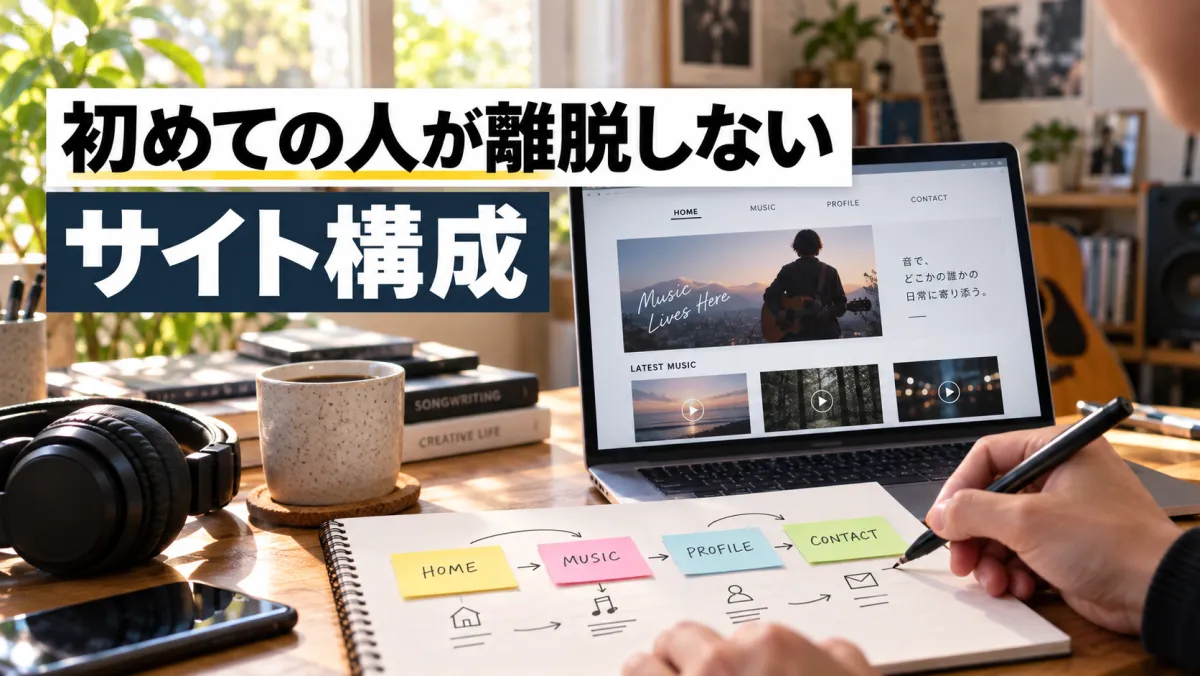
SNSで曲を気に入ってくれた人が、プロフィール欄のリンクから公式サイトに来てくれる。そのとき、代表曲や活動内容への入り口が見つからなければ、興味があっても先へ進みにくくなります。せっかく作った公式サイトを本当に機能させるには、デザインの見た目以上に「初めて来た人がどう動くか」を考えた構成が重要です。
初めて来た人は何も知らない
サイトを作っている本人は、自分の活動をよく知っています。そのため、つい「知っている前提」でページを組んでしまいがちです。しかし初めて来た人は、活動名の読み方も、どんなジャンルの曲を作っているのかも、何一つ知りません。
初訪問者に向けて、まず次の3つを案内してみましょう。
- 誰が、何をしている人なのか
- どんな曲を作っているのか(ジャンルや雰囲気)
- どこで曲を聴けるのか
最初の画面に活動名と曲への入り口を置き、説明はその近くに添えます。画面の高さは端末や文字サイズで変わるため、全部を一画面へ押し込む必要はありません。ここでは「曲を聴く」「出演相談をする」という二つの行動を例に、構成と確認方法を考えます。依頼を受けない活動なら、二つ目は「ほかの曲を探す」「SNSをフォローする」など、自分が案内したい行動に置き換えてください。
トップページに置くべき優先順位
限られた画面の中で、すべてを平等に見せることはできません。優先順位をつけて配置することが大切です。
| 優先度 | 要素 | 置く場所 |
|---|---|---|
| 最優先 | 活動名・肩書き・代表曲の再生 | 最初の画面 |
| 高 | プロフィールの要約(1〜2文) | 最初の画面の近く |
| 中 | 新着のお知らせ | トップページの上部 |
| 中 | 作品一覧への入り口 | トップページの中盤 |
| 低 | 詳しい経歴、写真ギャラリー | 別ページに分けてもよい |
埋め込みプレーヤーなら、その場で音を確かめられます。外部サービスへ案内する場合も、「YouTubeで『帰り道』を聴く」のように行き先を明記すれば、次の操作を予測できます。埋め込みの重さやログインの必要性も含め、実際に再生できるかを確認して選びましょう。
迷わせない導線を作る
メニューの項目は絞る
メニューに項目を詰め込みすぎると、どこに何があるのかわかりにくくなります。多くの場合、次の程度で十分機能します。
- トップ
- 作品
- プロフィール
- お知らせ
- お問い合わせ・リンク
「メンバー紹介」や「ライブ情報」など、活動の形によって必要な項目は追加してかまいませんが、項目数だけに一律の正解はありません。同じ意味の項目が重なっていないか、作品や連絡先が見つかるかを確認します。メニューにはすべての情報を並べず、作品や連絡先へ進むために必要な項目を置きましょう。
ボタンの文言は具体的に
「詳しくはこちら」より、「最新曲を聴く」「プロフィールを見る」のように、押した先に何があるのかがわかる文言のほうが、クリックしてもらいやすくなります。スマートフォンでも、周辺の説明を読まなくても行き先が分かるか、ボタンだけを見て確認してみましょう。
スクロールの終着点を作る
ページの一番下までスクロールしたときに、次に何をすればいいのかわからない状態は、そこで訪問が終わってしまいます。ページの最後には、SNSのフォローボタンや、ほかの作品への誘導など、次の行動につながる要素を置いておくと、1回の訪問から複数の接点が生まれやすくなります。
情報の順番にストーリーを持たせる
トップページを上から下に読んだときに、自然な流れになっているかも確認しましょう。「誰なのか」→「どんな曲か」→「もっと聴きたい人はここへ」→「フォローや連絡はここへ」というように、訪問者の疑問が解消される順番で情報を並べると、途中で読むのをやめられにくくなります。逆に、経歴や受賞歴のような、初めての人にとって優先度の低い情報を冒頭に置いてしまうと、肝心の「どんな曲か」にたどり着く前に離脱されるおそれがあります。
スマートフォンの最初の画面を組む例
架空のソロ活動「青い窓」を想定した配置です。横幅いっぱいの写真だけで一画面を使わず、曲への入り口が見える位置に収まるか試します。
| 上から順に | 表示例 | 確認すること |
|---|---|---|
| 活動名 | 青い窓 | 写真と重なって読めなくならないか |
| 短い説明 | ギターとコーラスで作る日本語のインディーポップ | 知らない人にも活動内容が伝わるか |
| 主なボタン | 「帰り道」をYouTubeで聴く | 曲名と行き先が分かるか |
| 補助リンク | 出演・制作の相談 | メニューを何度も開かず見つかるか |
| 続く内容 | 最新のお知らせ1件/作品一覧/プロフィール | 長い経歴より前に曲へ進めるか |
ライブの予約が最優先の期間は、チケット案内を上へ出すなど目的に応じて変えます。その場合も、初めて来た人が音を確かめられるリンクは残しましょう。
二つの用事を、説明せずに試してもらう
サイトを作っていない人に、スマートフォンで次の用事を頼みます。横から操作方法を教えず、迷った場所を記録してください。
- 「この人の代表曲を1曲聴いてください」:曲の入り口、移動先、再生までを確認する
- 「イベント出演を相談したいので、連絡する場所を探してください」:連絡先と、相談に必要な情報が分かるか確認する。実際の送信は不要
記録は「できた/途中で止まった」「最初に押した場所」「迷った言葉」の3欄で十分です。たとえば「Worksを開いたが曲が見つからなかった」なら、作品見出しと代表曲の位置を先に直します。タイムの速さだけで合否を決めず、修正後に同じ用事でもう一度確認します。
スマートフォンでの見え方を最優先に考える
SNSから案内するサイトは、アプリ内ブラウザやスマートフォンでも開いて確認します。パソコンの大きな画面で見栄えよく組んだレイアウトも、スマートフォンでは要素の順番が変わったり、文字が小さくなったりすることがあります。
- 最初の画面に収まる情報量を、スマートフォンの縦長の画面で確認する
- ボタンや文字が小さすぎて押しにくくないか
- 画像の読み込みが遅く、表示に時間がかかっていないか
パソコンで作ったサイトをスマートフォンの実機で開き直してみると、意外な見え方の崩れに気づくことがあります。制作の最後に、自分のスマートフォンから実際にアクセスして確かめる工程を、必ず入れておきましょう。
情報の「鮮度」を保つ
離脱を防ぐ構成を作っても、中身が古いままでは意味がありません。次のような状態は、せっかく来てくれた人の期待を裏切ってしまいます。
- 終わったライブが、これから開催されるようにトップページに残っている
- 「近日公開」と書かれた曲が、数ヶ月経っても公開されない
- リンク切れのSNSアカウントが残っている
新曲を出す、ライブに出演する、といった活動があるたびに、トップページの情報を更新する習慣をつけておくと、再訪問した人にも「ちゃんと活動している人だ」という印象を与えられます。更新を習慣にする具体的な工夫は、公式サイトの更新を習慣化するための考え方でも紹介しています。
読み込みの速さも導線の一部
デザインにこだわるあまり、大きな画像や動画を多用すると、ページの読み込みが遅くなることがあります。特にモバイル回線では、表示に数秒かかるだけで、読み込みを待たずに離脱されてしまうことがあります。
- 画像はできるだけ圧縮してから使う
- トップページに動画を自動再生で埋め込む場合は、読み込みへの影響を確認する
- 使っているサービスに画像の自動最適化機能があれば活用する
見た目の美しさと表示の速さは、しばしばトレードオフになります。どちらも完璧を目指すより、「初めて来た人がストレスなく必要な情報にたどり着けるか」を基準に、バランスを取ることが大切です。
見直しのタイミングを決めておく
サイトの構成は、一度作って終わりではありません。活動のフェーズが変わるたびに、見直す価値があります。
- 新曲をリリースしたとき、代表として案内する曲が今の活動に合うか確認する
- 活動の軸が変わったとき(バンド活動からソロ活動になったなど)、プロフィールと構成を見直す
- 半年に一度は、初めて来た人になったつもりでトップページを開き直してみる
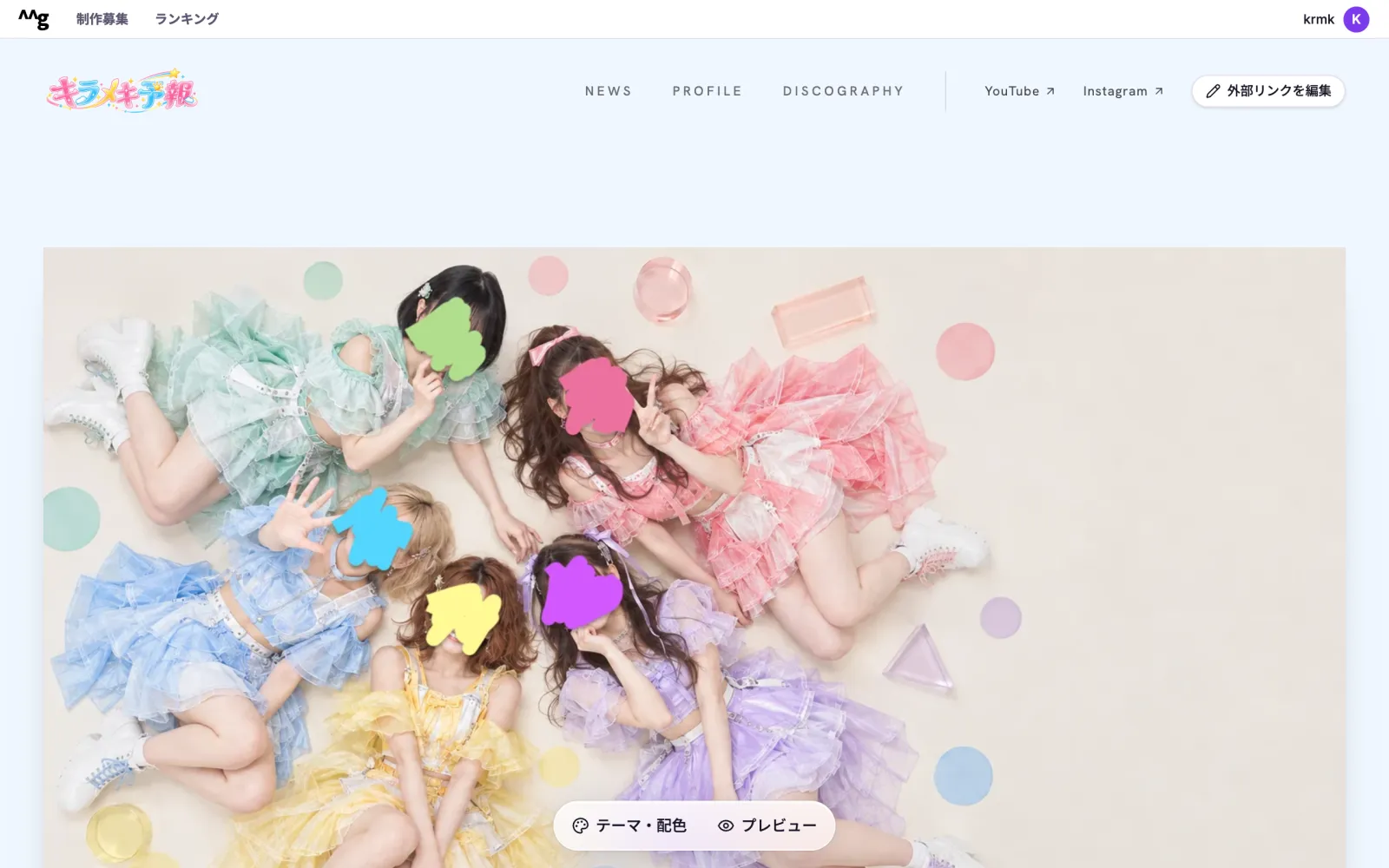
こうした定期的な見直しの機会を作っておくと、サイトが活動の実態から取り残されることを防げます。マイグルのようなアーティストページ作成サービスでは、作品やお知らせを追加するだけで構成がある程度整うテンプレートも用意されているため、細かいレイアウト調整に時間をかけられない場合の選択肢としても検討してみてください。