音源選びで最初にぶつかる選択肢
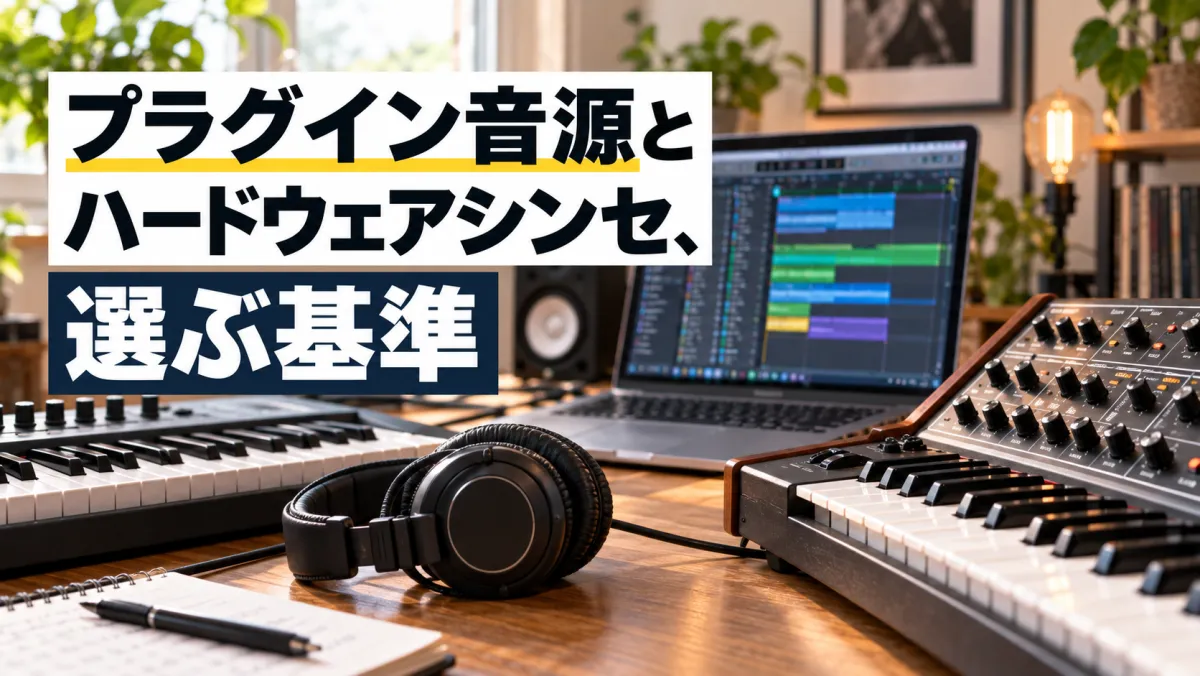
DTMでシンセサイザーの音を使いたいと思ったとき、多くの人が最初に迷うのが、パソコン上で動くソフトウェア音源(プラグインシンセ)を使うか、実機のハードウェアシンセサイザーを使うかという選択です。どちらが優れているという単純な話ではなく、それぞれに向き不向きがあります。
手持ちのDAW付属音源で音作りを始められるなら、まずそれを使ってみます。実機の操作子を直接触りたい、パソコンなしで演奏したい、といった希望が出た段階で、実機を候補に加えると比較する理由がはっきりします。
コストと導入のしやすさ
プラグインシンセは、購入すればすぐにパソコン上で使い始められる手軽さが大きな利点です。無料で配布されているものも多く、DAW(制作ソフト)に最初から付属している音源だけでも、かなり幅広い音作りが可能です。追加の設置スペースも不要で、複数の音源を同時に立ち上げることも、パソコンの性能が許す限り自由に行えます。
ハードウェアシンセサイザーは、実機を購入する分の初期費用がかかり、置き場所も必要になります。ヘッドホンやスピーカーを接続して単体で演奏できる機種なら、パソコンを起動せずに音作りできます。ただし、本体に鍵盤やスピーカーがあるとは限らず、DAWと組み合わせるときは接続・録音の準備が必要です。
操作性とインスピレーションの違い
ハードウェアシンセサイザーの多くは、ツマミやスライダーが本体に並んでおり、音を作るパラメータに直接手で触れて操作できます。この「手で触って音を作る」感覚が、偶然の発見やインスピレーションにつながりやすいと感じる制作者は少なくありません。
プラグインシンセも、近年は画面上のツマミをマウスで操作するだけでなく、MIDIキーボードのノブやフェーダーに機能を割り当てて、ハードウェアに近い操作感を再現できるものが増えています。ただし、割り当ての設定に一手間かかる場合が多く、実機のような「触ればすぐ動く」即応性とは、まだ差があると感じる場面もあります。
音質についての考え方
音質の優劣について断定的に語ることは難しく、好みや用途によって評価が分かれる部分です。ハードウェアシンセサイザー特有の回路(アナログ回路など)による音の質感を評価する声がある一方、近年のプラグインシンセは、その質感を再現しようとする技術が進んでおり、両者の違いが分かりにくくなっているという声もあります。
音質そのものよりも、どちらの環境のほうが自分にとって「良い音だと感じながら作業できるか」という主観的な相性のほうが、実際の制作においては重要な判断基準になりやすいと言えます。
ワークフローへの組み込みやすさ
DAWとの連携のしやすさも、大きな違いのひとつです。
| 項目 | プラグインシンセ | ハードウェアシンセサイザー |
|---|---|---|
| DAWでの録音・編集 | ソフト内で完結し、後からの修正がしやすい | MIDIで演奏を修正し、最終的に音声を取り込む |
| 複数台の同時使用 | パソコンの処理性能が許す限り自由 | 同時に出せる音色数は機種の仕様による |
| 持ち運び | パソコン一台で完結する | 実機ごとに持ち運ぶ必要がある |
| セッティングの再現 | プロジェクトファイルに設定が保存される | 手動でパラメータを記録・再現する必要がある場合がある |
プラグインシンセは、DAW上でパラメータの自動化(オートメーション)や、後からの細かい修正がしやすいという利点があります。ハードウェアでも、MIDI対応機種ならDAWで音程・長さ・強弱を編集して実機を再発音させられます。対応するMIDI CCを送れば、フィルターなどの操作も自動化できます。
違いが出やすいのは、最後に実機の音声を取り込む手間と設定の保存方法です。音声出力とMIDI接続を用意し、機種が対応していればUSB経由も使えます。音色は本体のプリセットや専用エディターなどで保存し、DAWのプロジェクトを開いたときにどこまで再現されるかを確認します。Abletonの公式ガイドにもMIDI・音声の接続とCC制御の例がありますが、使える機能は実機とDAWの仕様によって異なります。
実機1台を追加する配線と総費用
ステレオ出力を持ち、USB MIDIには対応するがUSB音声には非対応の実機を、手持ちのパソコンへ追加する例です。
- パソコンと実機をUSBで接続し、DAWからMIDIノートを送る
- 実機のL/R音声出力を、インターフェースのライン入力2系統へつなぐ
- DAWにステレオ音声トラックを作り、その2入力を選ぶ
- 短い打音を鳴らして録音し、MIDIの位置と録れた音の関係を確認する。必要ならDAWの外部音源用遅延補正を調整する
モノラル音源なら通常は音声入力1系統で足ります。ステレオを保って録りたいなら2系統が必要です。USB MIDIがない機種はMIDIインターフェース等も必要になり、USB音声対応機種なら別の構成を選べます。Abletonの接続ガイドは、MIDIと音声を別々に配線する例や録音方法を示しています。
総費用は本体だけで比較しません。候補が決まったら、次の欄を実際の見積もりで埋めます。
| 確認する費用 | 実機 | プラグイン |
|---|---|---|
| 本体・ライセンス | 選んだ機種の価格 | 付属音源なら追加0円。有料ならライセンス価格 |
| 接続 | 足りないMIDI・音声ケーブル | 対応する手持ち環境で使えれば追加不要 |
| 設置 | 必要な台や設置用品 | 追加スペースは不要 |
| 音声入力 | 必要な入力数と空き数を比べる | 実機用の音声入力は不要 |
実機側で入力が不足するなら、インターフェース増設分を加算します。プラグイン側も必要OS、対応形式、ストレージ、認証方法を確認し、追加出費があれば加えます。音源単体の値札ではなく、自分の環境で鳴らして保存できるところまでを見積もりましょう。
店頭の試奏と、自宅での再現確認を分ける
店頭の短い試奏では、好みの音へたどり着けるか、よく使う操作が直接できるか、和音に必要な同時発音数があるかを確認します。音色の保存方法も説明書や店員への確認で把握します。
以下は、体験版や借りた実機など、自宅のDAWにつなげられるときの比較課題です。4/4拍子・100 BPMで、1小節目にCの四分音符を4つ、2小節目にGの四分音符を4つ置きます。和音を使う曲なら、同時発音数も別に確認してください。
- 10分:両方で好みの短いベース音を作る。フィルターを動かして、操作の分かりやすさをメモする
- 保存:プラグインはプロジェクトとプリセット、実機は音色番号・プリセットと外部設定を記録する。保存機能がない実機ではノブ写真なども残す
- 再起動:一度閉じ、同じ音で2小節を再生するまでの時間を測る
- 音声化:それぞれを録音・書き出しし、始まりのずれ、ノイズ、途中の音抜けを確認する
- 比較:再生音量をそろえ、音だけでなく「修正して再度書き出す手間」も記録する
たとえば「実機は音作りが速いが、音声を録り直す準備に時間がかかる」「ソフトは再現が楽だが画面操作が負担」と分かれば、選ぶ理由が具体的になります。実機の発振やランダム変調まで毎回同じ波形になるとは限りません。気に入ったテイクはMIDI・設定に加え、音声でも残します。
どちらを選ぶべきかの考え方
これから音源を増やしたいと考えている場合、次のような観点で検討すると判断しやすくなります。
- 予算と設置スペースに無理がないか
- パソコン上での編集のしやすさを重視するか、実機を触る手応えを重視するか
- 持ち運んでライブで使う可能性があるか
- すでに使っているDAWやプラグインとの相性、拡張のしやすさ
DTMを始めたばかりの段階では、初期費用を抑えやすいプラグインシンセから音作りに触れてみて、自分がどのような音や操作感を求めているのかを掴んでから、ハードウェアシンセサイザーの購入を検討するという順番も一つの考え方です。
道具の違いより、音作りの経験を重ねること
プラグインとハードウェア、どちらの音源を選んでも、音作りの基本的な考え方(波形の選択、フィルターやエンベロープの調整など)は共通しています。どちらが優れているかという議論に時間をかけすぎるよりも、実際に手を動かして音を作る経験を積み重ねることのほうが、結果的に自分の音の引き出しを増やすことにつながります。まずは手元にある環境で、じっくり音作りに向き合ってみることをおすすめします。