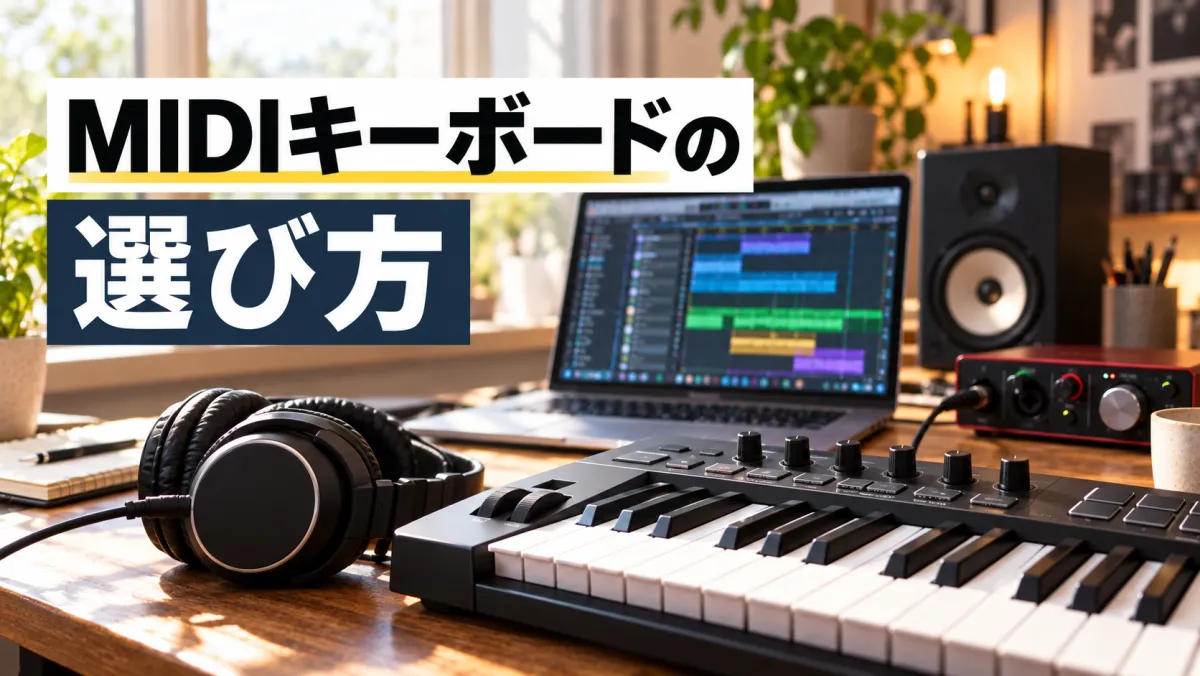
DTMを始めるときに多くの人が最初に悩む機材の一つが、MIDIキーボードです。ピアノが弾けなくても打ち込みはできますが、MIDIキーボードがあると入力の効率やニュアンスの表現力が大きく変わります。一方で、鍵盤数やタッチ、機能の違いなど、選ぶ際に見るべきポイントは多岐にわたります。ここでは、制作スタイルに応じた選び方を整理します。
MIDIキーボードで何ができるのか
ここで扱うのは、音源を内蔵せず、演奏した音程・タイミング・強弱などをDAWへ送るMIDIキーボードコントローラーです。音源を持つ電子ピアノやシンセも、MIDI出力に対応していれば入力用として使えます。手持ちの鍵盤の接続方法を先に確認しておくと、買い足さずに済む場合があります。マウスでポチポチと音符を置いていく打ち込み方法と比べて、実際に鍵盤を弾くことで、より人間らしい抑揚のあるメロディやコードを入力できるのが大きな利点です。
また、多くのMIDIキーボードにはノブやフェーダー、パッドが搭載されており、音量や音色の変化をリアルタイムに操作したり、ドラムパターンを打ち込んだりする用途にも使えます。単なる鍵盤入力デバイスにとどまらず、DAWの操作全体を効率化するコントローラーとしての側面も持っています。
鍵盤数はどう選ぶべきか
MIDIキーボードは25鍵、37鍵、49鍵、61鍵、88鍵など、さまざまなサイズで販売されています。鍵盤数の選択は、設置スペースと演奏スタイルのバランスで決めることになります。
| 鍵盤数 | 特徴 | 向いている使い方 |
|---|---|---|
| 25鍵前後 | 非常にコンパクト、持ち運びやすい | ノートパソコンと一緒に使う、省スペース重視 |
| 49鍵前後 | コードも弾きやすく汎用性が高い | 多くのDTMerにとってのバランス型 |
| 61鍵以上 | 両手での演奏がしやすい | ピアノ経験者、複雑な鍵盤演奏をしたい人 |
| 88鍵 | 生ピアノと同じ88鍵の音域 | ピアノ曲を中心に制作する人 |
鍵盤数が少ないほど省スペースですが、オクターブの切り替え操作が増え、両手で広い音域を弾きたい場合には不便に感じることもあります。逆に鍵盤数が多いほど演奏の自由度は上がりますが、設置スペースを取り、価格も上がる傾向にあります。自分の制作スタイルと部屋の環境を踏まえて選ぶことが大切です。
鍵盤のタッチ(鍵盤の重さ)の違い
鍵盤数と鍵盤の機構は別の選択軸です。88鍵でも、生ピアノに近い重さや動きを持つとは限りません。タッチは主に次のタイプを区別して確認します。
- シンセタッチ:軽い押し心地で、速いフレーズなどを弾きやすいタイプ
- セミウェイテッド:鍵盤にある程度の重みや抵抗を加えたタイプ。ハンマーアクションと同じ機構ではありません
- ハンマーアクション:ハンマーの動きを利用し、生ピアノに近い弾き心地を目指すタイプ
例えばNative Instrumentsの公式案内でも、セミウェイテッドとハンマーアクションを分けています。同じ分類でも機種ごとに重さや戻り方は異なるため、仕様と試奏の両方で確かめましょう。
ピアノ経験があり、鍵盤を押し込む強弱で表現をコントロールしたい人は、重みのあるタッチの方が弾きやすく感じることが多いようです。逆に、シンセサイザーのフレーズやリード音色を素早く弾きたい人は、軽いタッチの方が扱いやすい場合もあります。可能であれば、楽器店で実際に鍵盤を弾いてみて、自分の手に合うタッチを確かめてから購入するのが理想的です。
鍵盤の幅と接続端子で候補を絞る
鍵盤数とは別に、フルサイズ鍵盤かミニ鍵盤かを確認します。25鍵でも通常幅のものと小型のものがあり、同じ和音の押さえやすさや本体幅は異なります。88鍵という表記だけで、タッチの重さも決まりません。
購入前に次を仕様表へ書き込みます。
- 本体の幅・奥行き・高さと、USB端子にケーブルを挿した状態の必要スペース
- サステインペダル端子の有無。付属の有無、対応ペダル、ハーフペダル対応が必要か
- 外部シンセを直接鳴らすならMIDI OUTの有無と形状。5ピンDINか、変換が必要なTRSかも確認する
- USB接続だけで電源が足りるか、使用するOS・端子・DAW連携に対応しているか
USB専用の鍵盤と実機シンセを、ケーブルの形が合うだけで直接つなげるとは限りません。パソコンを経由する構成か、USB MIDIホストが必要な構成かを、両方の説明書で確認します。USBがあることと、音声をUSBで出せることも別です。
候補2台を同じ5分の課題で試す
店頭では、まず寸法、和音の押さえやすさ、鍵盤の戻り、よく使うボタンの位置を比べます。同じ音源を用意できなくても確認できる項目です。
可能なら同じパソコン・ピアノ音源・音量で比較します。音源や音量が違う試奏では、鍵盤の差と音色の差を分けにくくなります。ベロシティカーブは最初に標準へ戻し、そのあと調整で合うかを試します。
| 試すこと | 操作 | A・Bそれぞれに残すメモ |
|---|---|---|
| 弱く弾く | 同じ音を弱めに5回弾く | 音が抜けるか、急に強い音になるか |
| 強弱をつける | 弱・中・強を3回ずつ録音する | MIDIの強弱値と耳の両方で、意図した違いが出るか |
| 和音を押さえる | C–E–G、F–A–C、D–F♯–Aを順に弾く | ミニ鍵で指が隣へ触れないか、黒鍵側も押しやすいか |
| 同音を連打する | 無理のない速さで8回弾く | 鍵盤が戻るか、音が欠けないか |
| 制作へ戻る | オクターブ変更、録音、停止を行う | よく使う操作を手を迷わせず行えるか |
記入例は「A:弱打が安定、机からはみ出る」「B:和音は窮屈、メロディ入力なら問題なし」です。大きなベロシティが出る機種ほど高品質という採点にはしません。自分がよく行う操作と、設置できることを優先します。試奏できない場合は、返品条件を確認し、説明書・寸法・操作動画で分かる項目と未確認項目を分けておきましょう。
ノブ・フェーダー・パッドなどの付加機能
多くのMIDIキーボードには、鍵盤以外にノブやフェーダー、パッドといった操作子が搭載されています。これらは、DAW上のパラメータをリアルタイムに操作したり、ドラムパターンを指で叩いて入力したりする用途に使われます。
- ノブ:音色のフィルターや音量など、連続的な変化を操作するのに向いている
- フェーダー:複数トラックの音量バランスを同時に調整する際に便利
- パッド:ドラムやサンプルを指で叩いて入力する際に使われる
- ピッチベンド・モジュレーションホイール:演奏中の音程や音色の揺れを表現する
すべての機能を使いこなす必要はありませんが、自分がよく使うDAWとの連携(コントローラーとしての対応状況)を確認しておくと、購入後に「思っていた操作ができない」という事態を避けやすくなります。
制作スタイル別に見る選び方の目安
自分がどんな音楽を作りたいかによって、優先すべきポイントは変わってきます。
- コード進行やピアノパートを中心に作りたい人は、49鍵以上でタッチのしっかりしたモデルを検討する
- ドラムパターンやリズムトラックを重視する人は、パッド機能が充実したモデルを検討する
- 持ち運びを重視するノートパソコン中心の制作スタイルなら、コンパクトな25〜37鍵モデルを検討する
- ボーカロイド曲などメロディ入力が中心の人は、オクターブ切り替えのしやすさを重視する
迷ったら49鍵を比較の起点にしつつ、実際に弾くフレーズと机の寸法で決めます。片手のメロディ入力だけなら25〜37鍵で足りる場合があり、両手の伴奏では61鍵以上の余裕が役立ちます。
中古やセカンドハンドという選択肢
MIDIキーボードは中古市場にも多く流通している機材です。状態の良い中古品も選択肢になりますが、消耗の程度は機種や使用状況によって異なります。ただし、鍵盤の戻りが悪くなっていたり、一部のキーが反応しなくなっていたりする個体もあるため、可能であれば実際に鍵盤を押して確認してから購入することをおすすめします。
フリマアプリやオークションサイトで購入する場合は、出品者に鍵盤の動作状況や使用年数を確認しておくと、後悔のリスクを減らせます。ドライバやソフトウェアが古いバージョンにしか対応していない機種もあるため、自分が使っているOSやDAWとの互換性も事前に確認しておくと安心です。
鍵盤を弾けなくても導入する意味はあるか
「鍵盤楽器の経験がまったくないので、MIDIキーボードを買っても使いこなせないのでは」と不安に感じる人もいるかもしれません。しかし、マウスだけでの打ち込みと比べると、たとえ簡単なコードを片手で押さえるだけでも、ベロシティ(強弱)やタイミングの自然な揺れを一度に入力できるという利点があります。
すべてのフレーズを鍵盤で弾ききる必要はなく、コードの土台だけを鍵盤で入力し、細かいメロディラインはピアノロール上で修正するという併用のスタイルも一般的です。鍵盤演奏の技術を完成させてから導入するのではなく、打ち込みの効率を上げる道具として気軽に取り入れてみると、制作のハードルが下がることもあります。
設置環境と接続方式も確認しておく
MIDIキーボードには、USB接続で電源も供給されるバスパワー方式のものが多く、パソコンとの接続だけで手軽に使い始められるモデルが主流です。一方で、鍵盤数が多いモデルやパッドなど電力消費が大きい機能を搭載したモデルでは、別途電源が必要になる場合もあります。
購入前には、自分の作業スペースにどの程度の設置スペースがあるか、パソコンとの接続方式(USB端子の種類)が手持ちの環境と合っているかを確認しておくと安心です。ノートパソコンでの制作が中心であれば、電源不要でケーブル1本で完結するモデルの方が、セッティングの手間を減らせます。